Відкрийте Microsoft Outlook:
Знайдіть та запустіть програму Outlook на вашому комп’ютері.
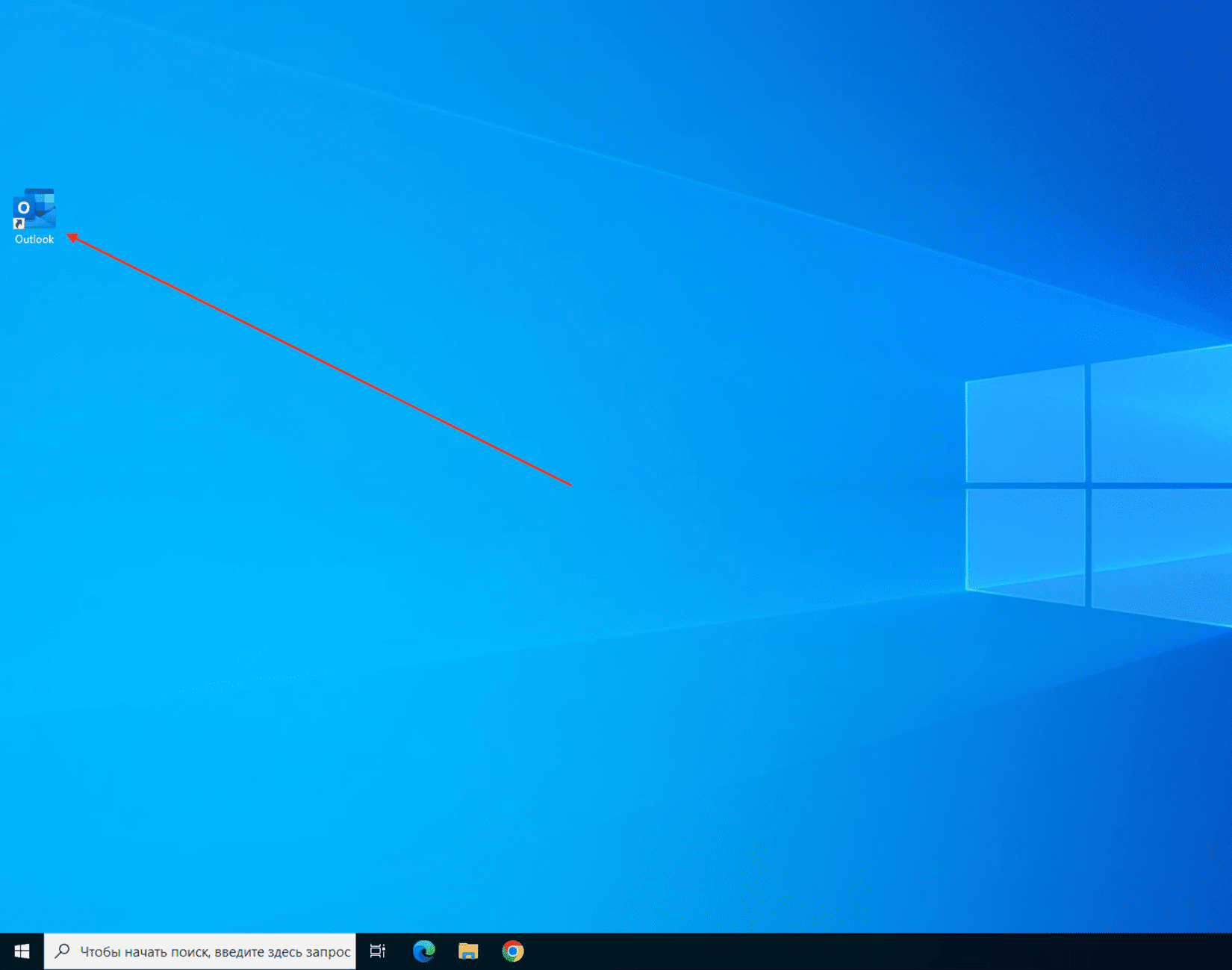
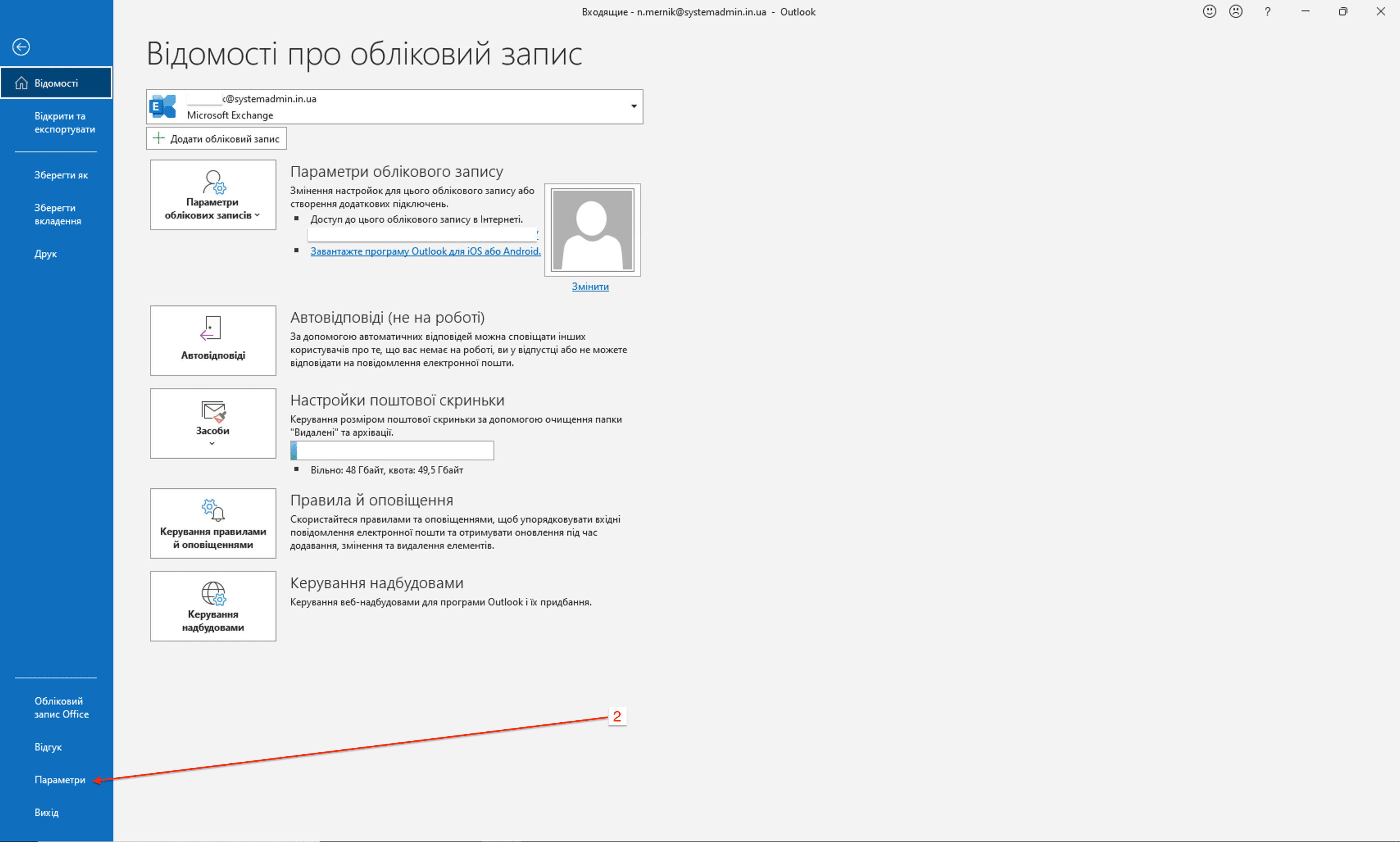
Перейдіть до налаштувань підпису:
У верхньому меню натисніть “Файл”,

потім виберіть “Параметри”.
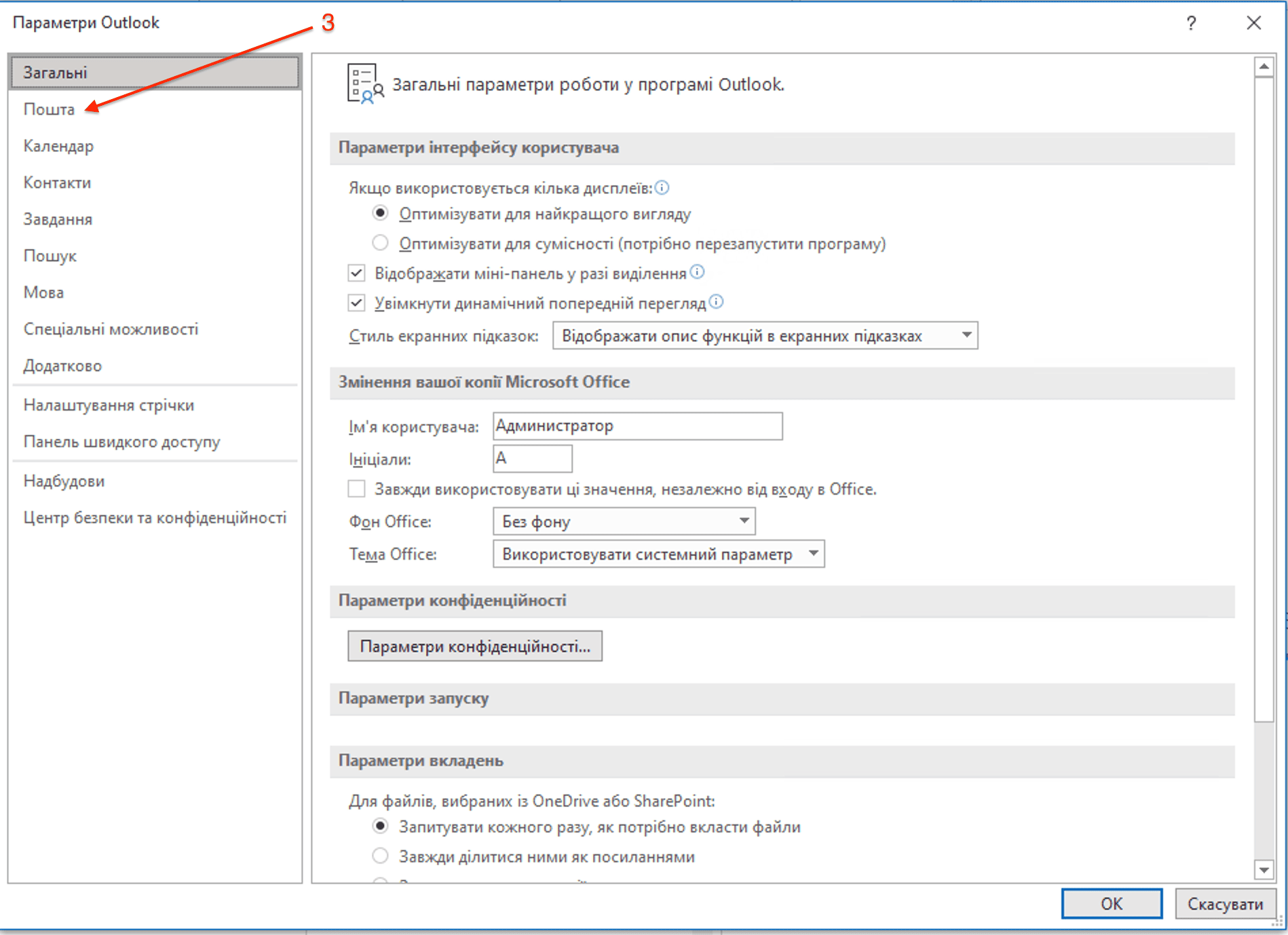
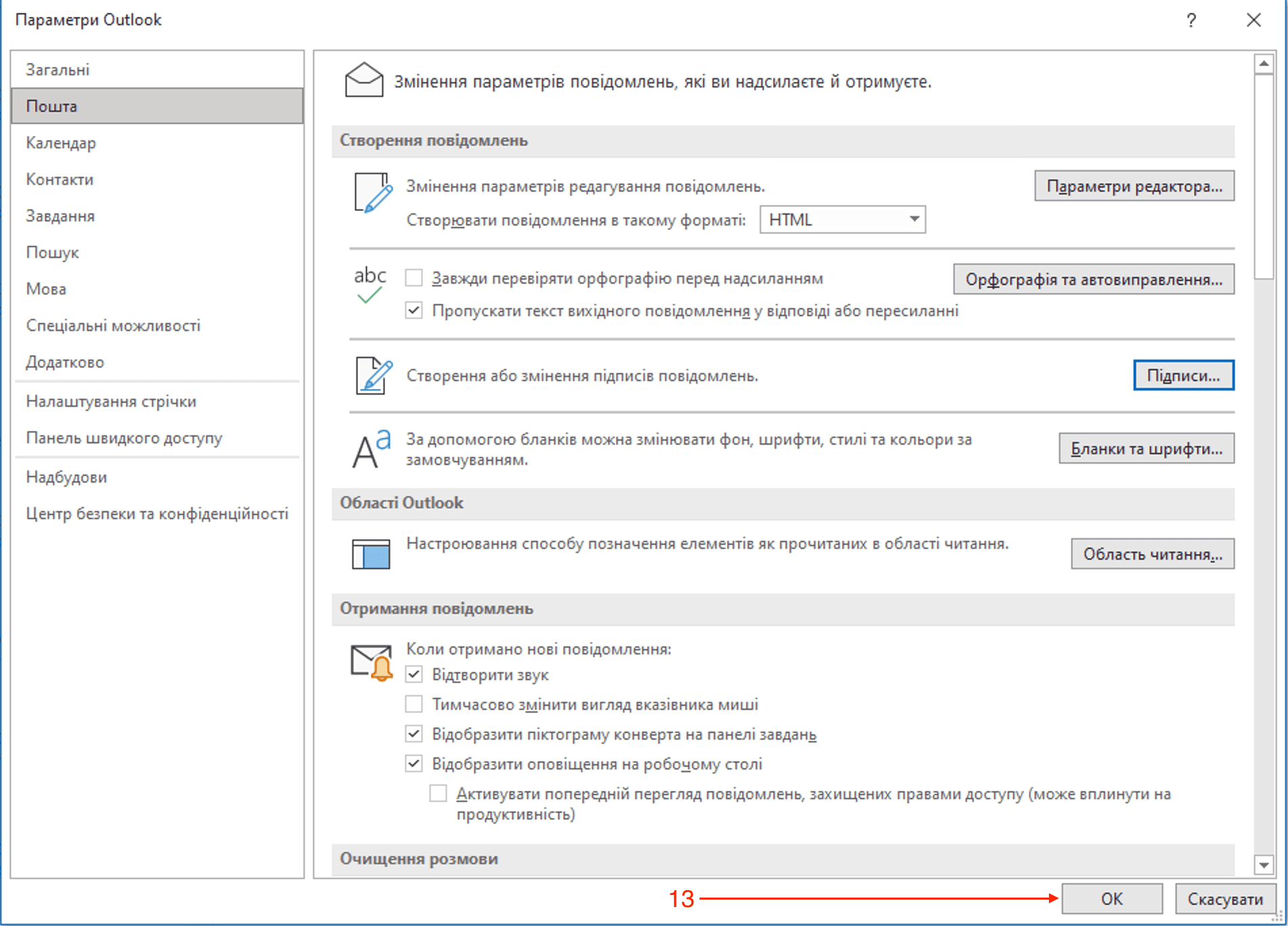
Перейдіть до розділу “Пошта” у вікні “Параметри Outlook”.
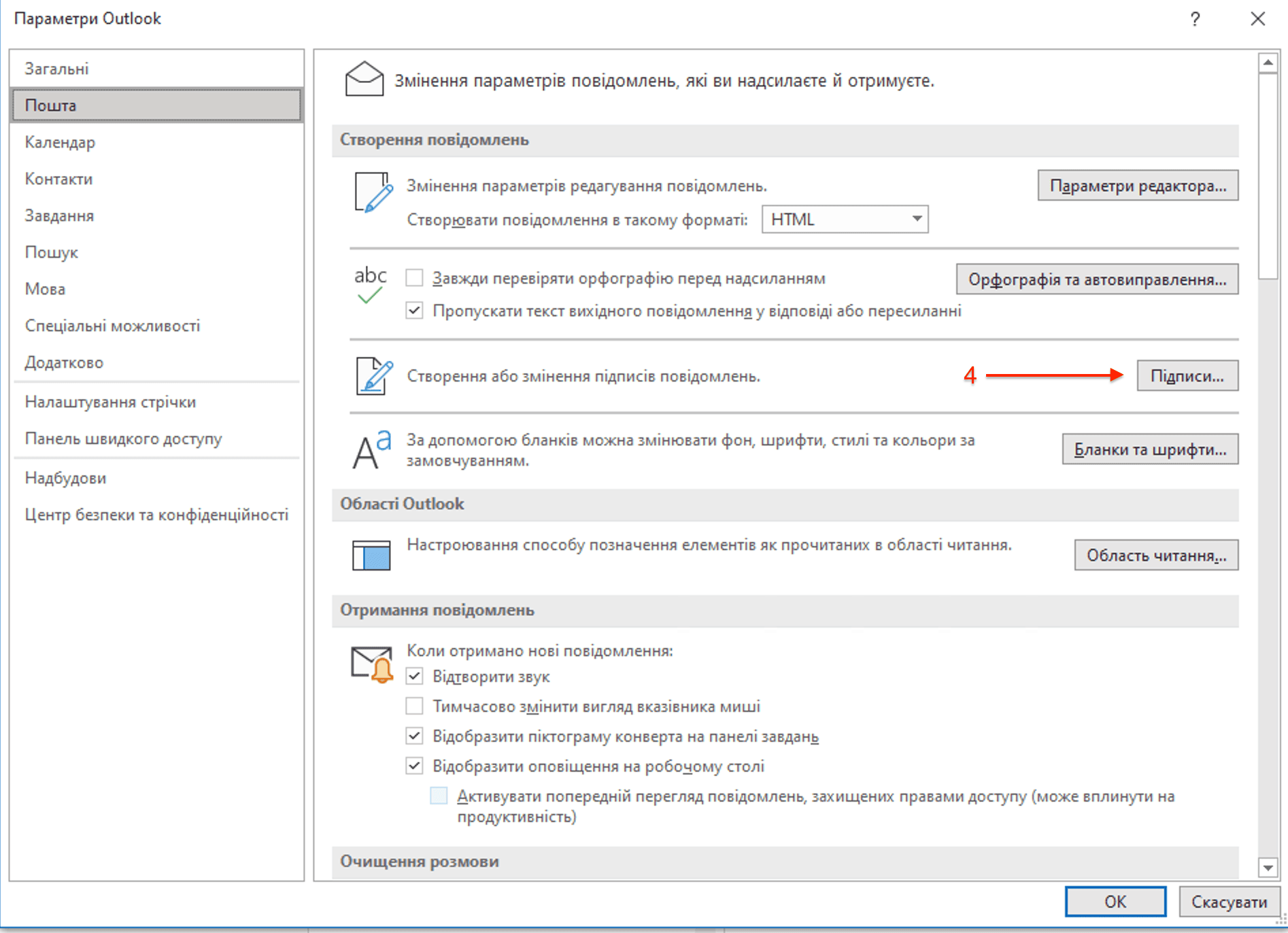
Натисніть кнопку “Підписи…”.
Створіть новий підпис:
Натисніть “Створити” у вікні “Підписи”.
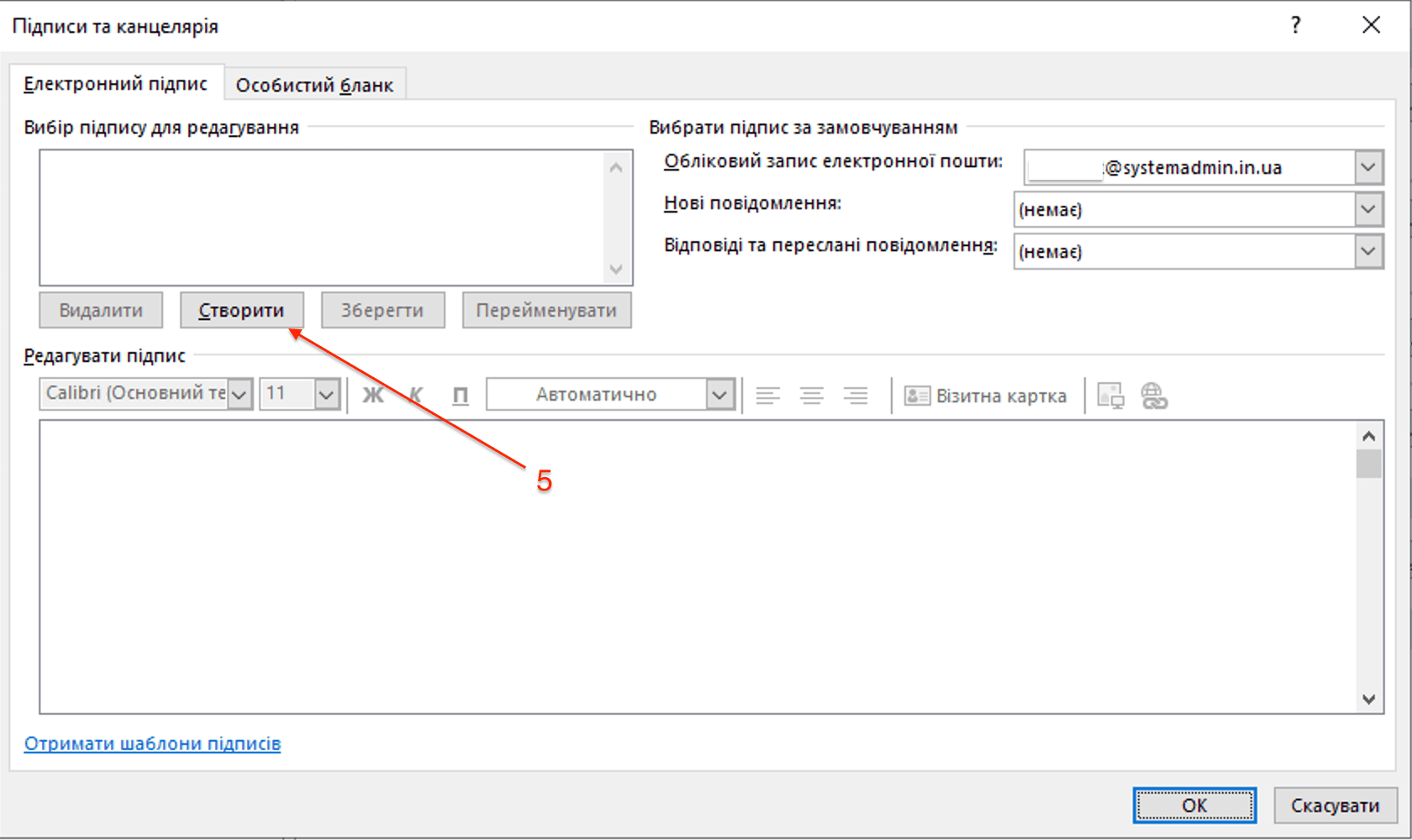
Введіть ім’я для нового підпису.
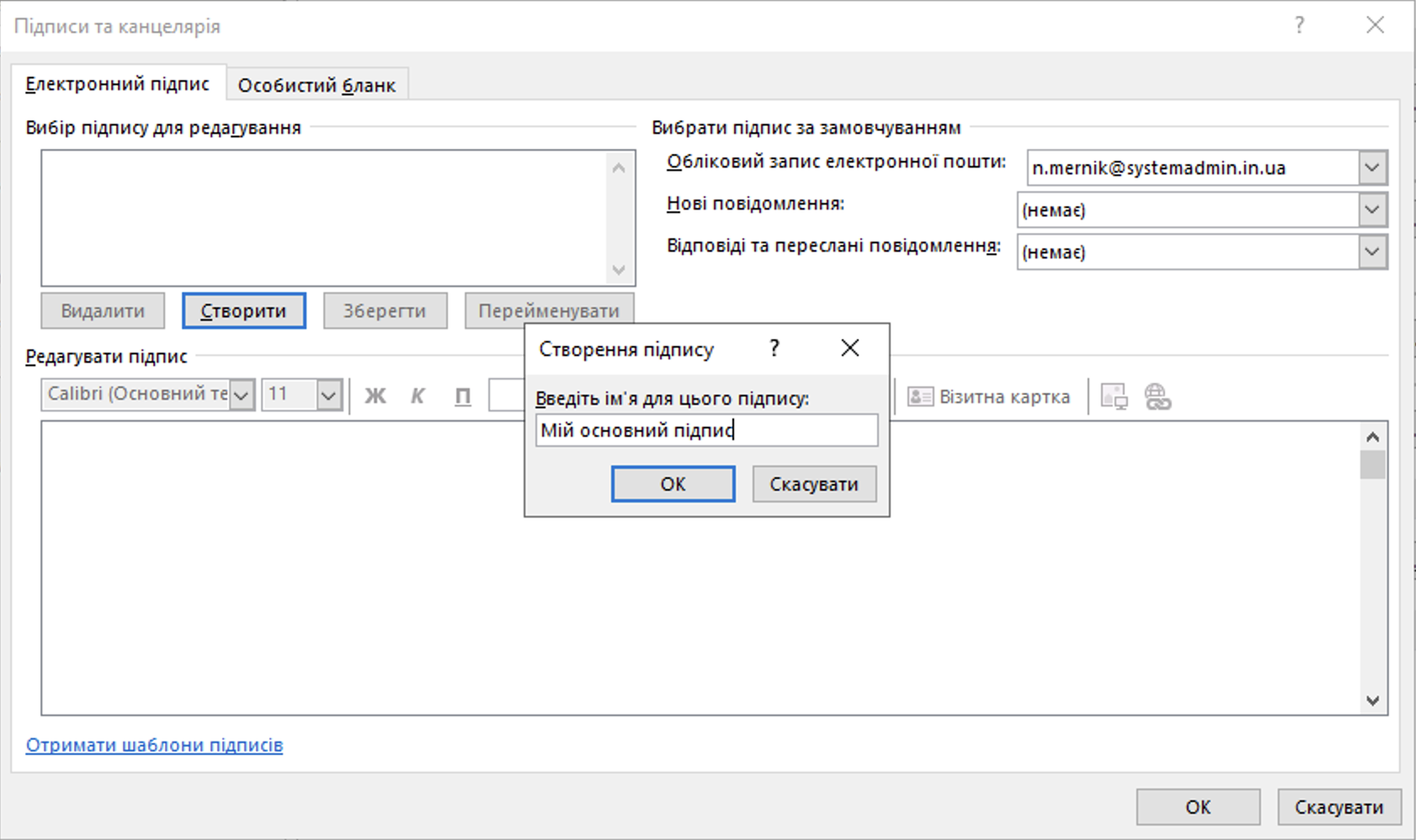
Додайте текст до підпису:
У розділі “Редагувати підпис” введіть текст вашого підпису, наприклад, ваше ім’я, посаду, номер телефону тощо.
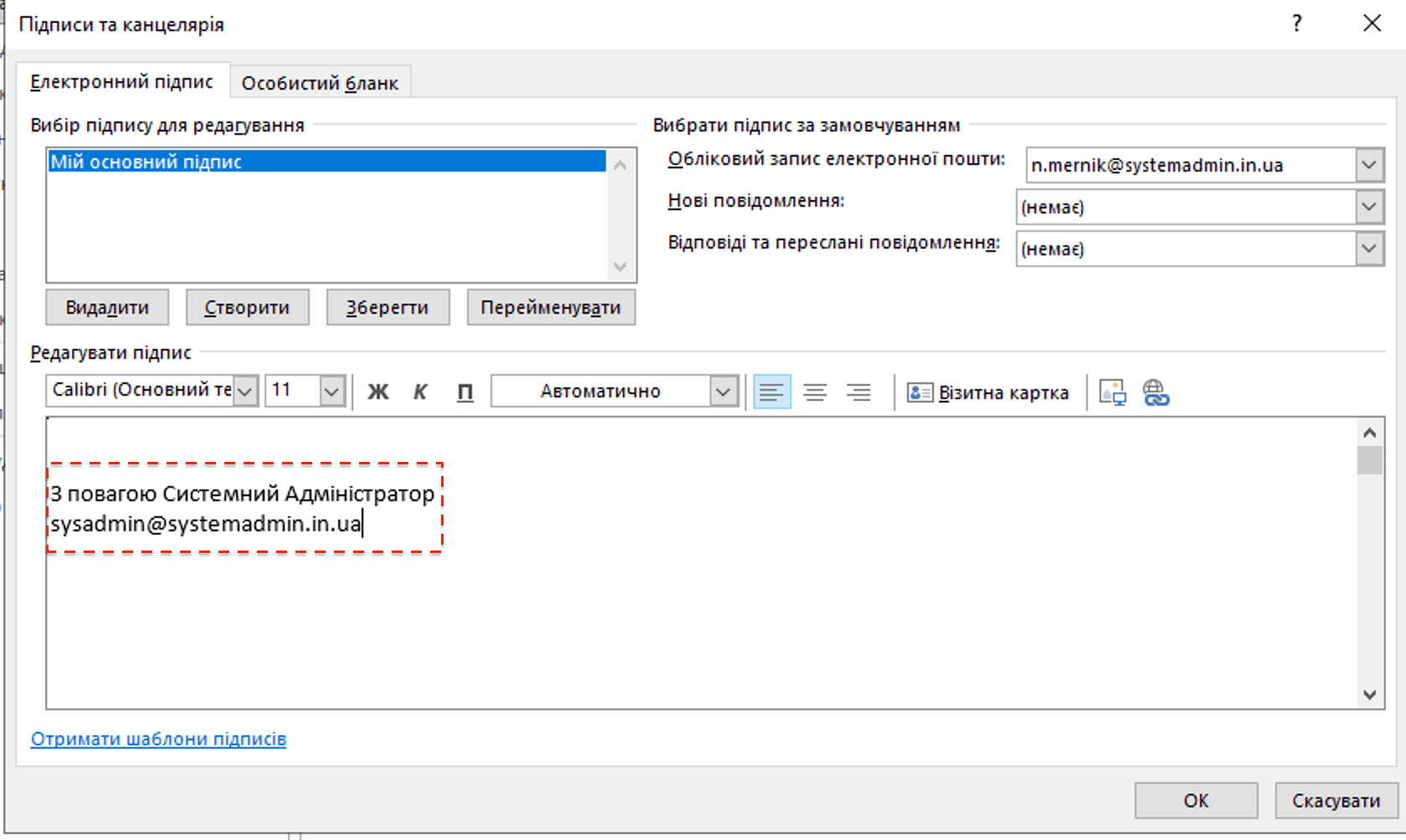
Додайте зображення до підпису (за наявності):
Поставте курсор у місце, де ви хочете вставити зображення.
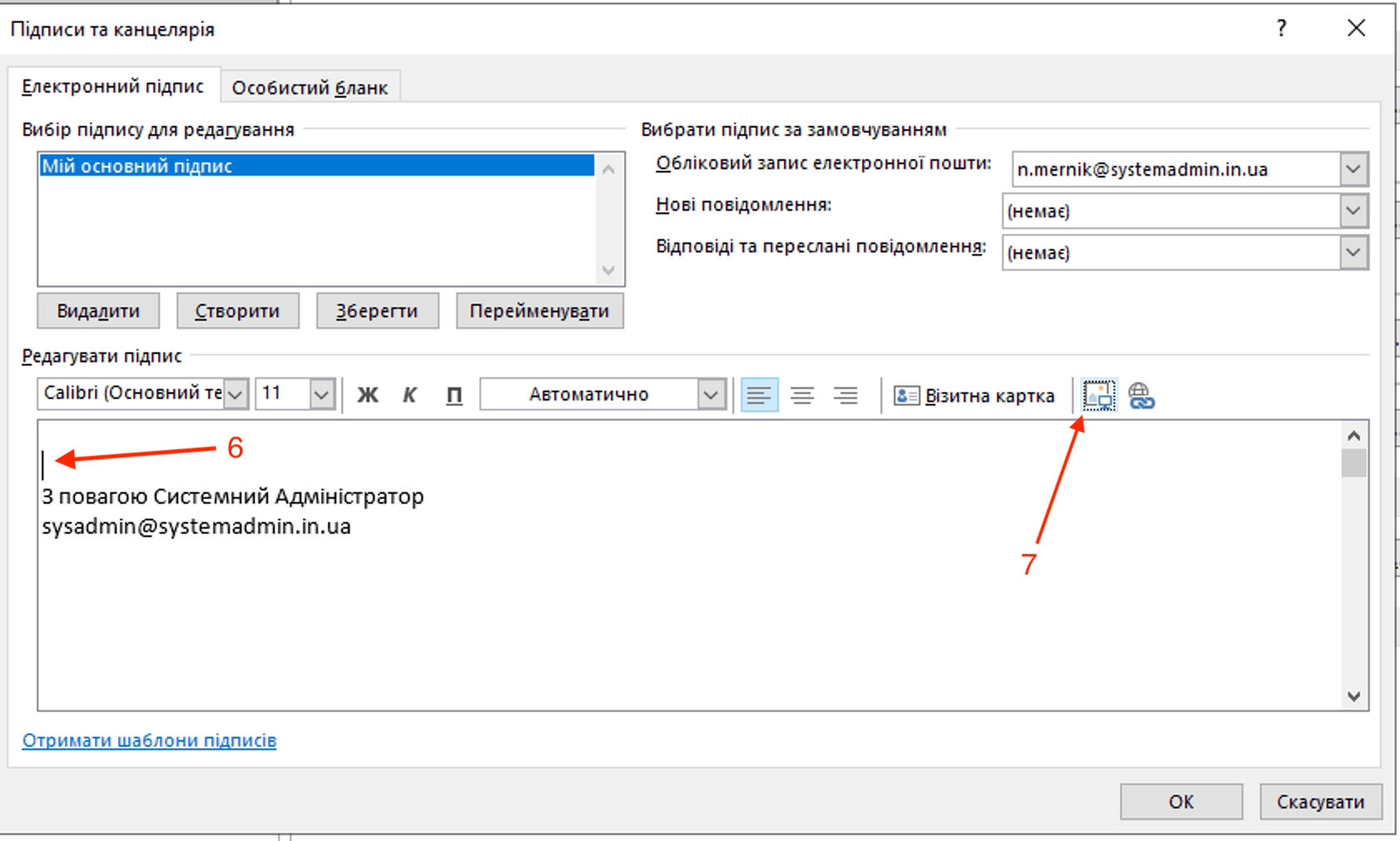
Натисніть на значок зображення, щоб вставити файл зі зображенням з вашого комп’ютера.
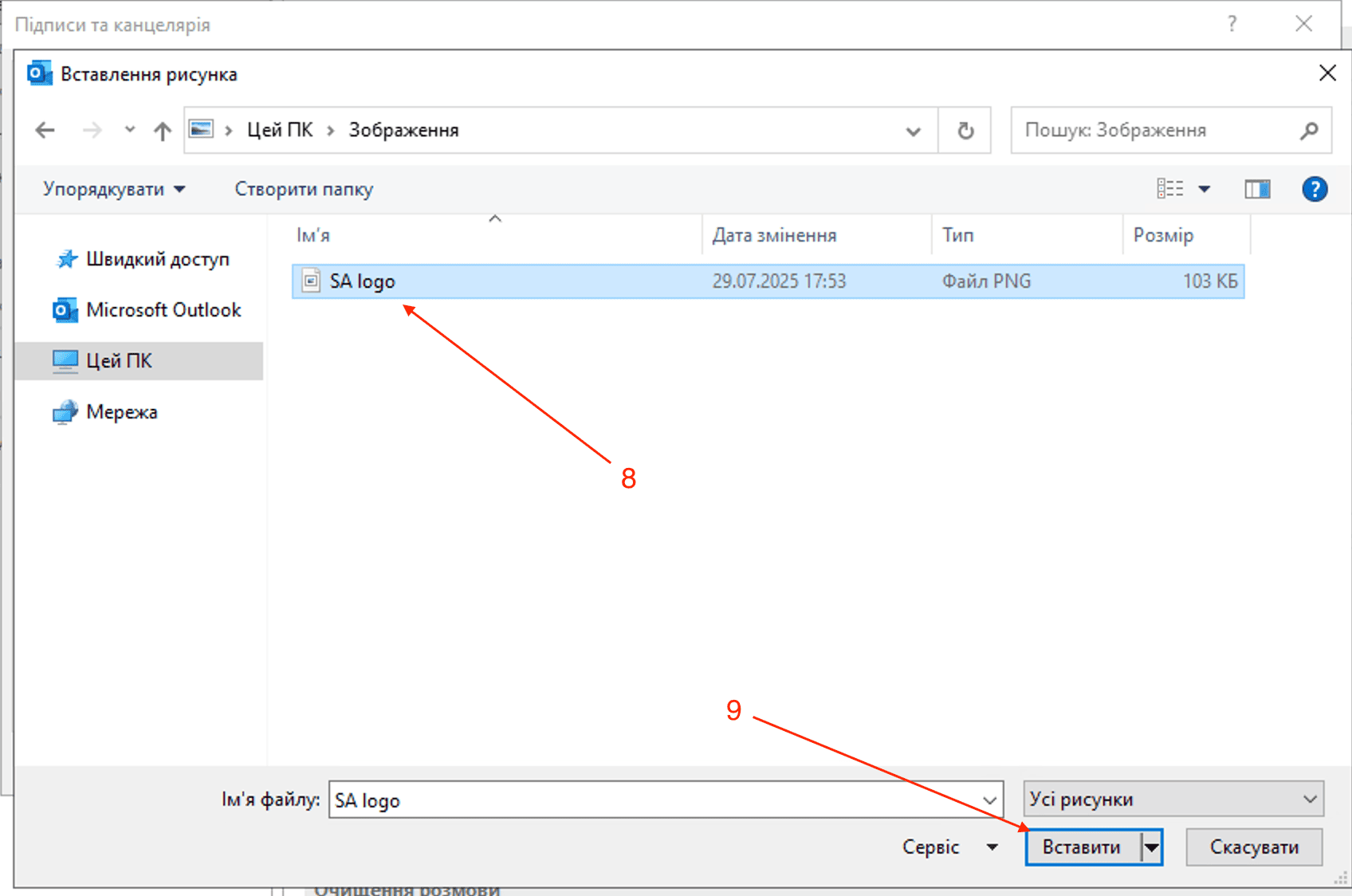
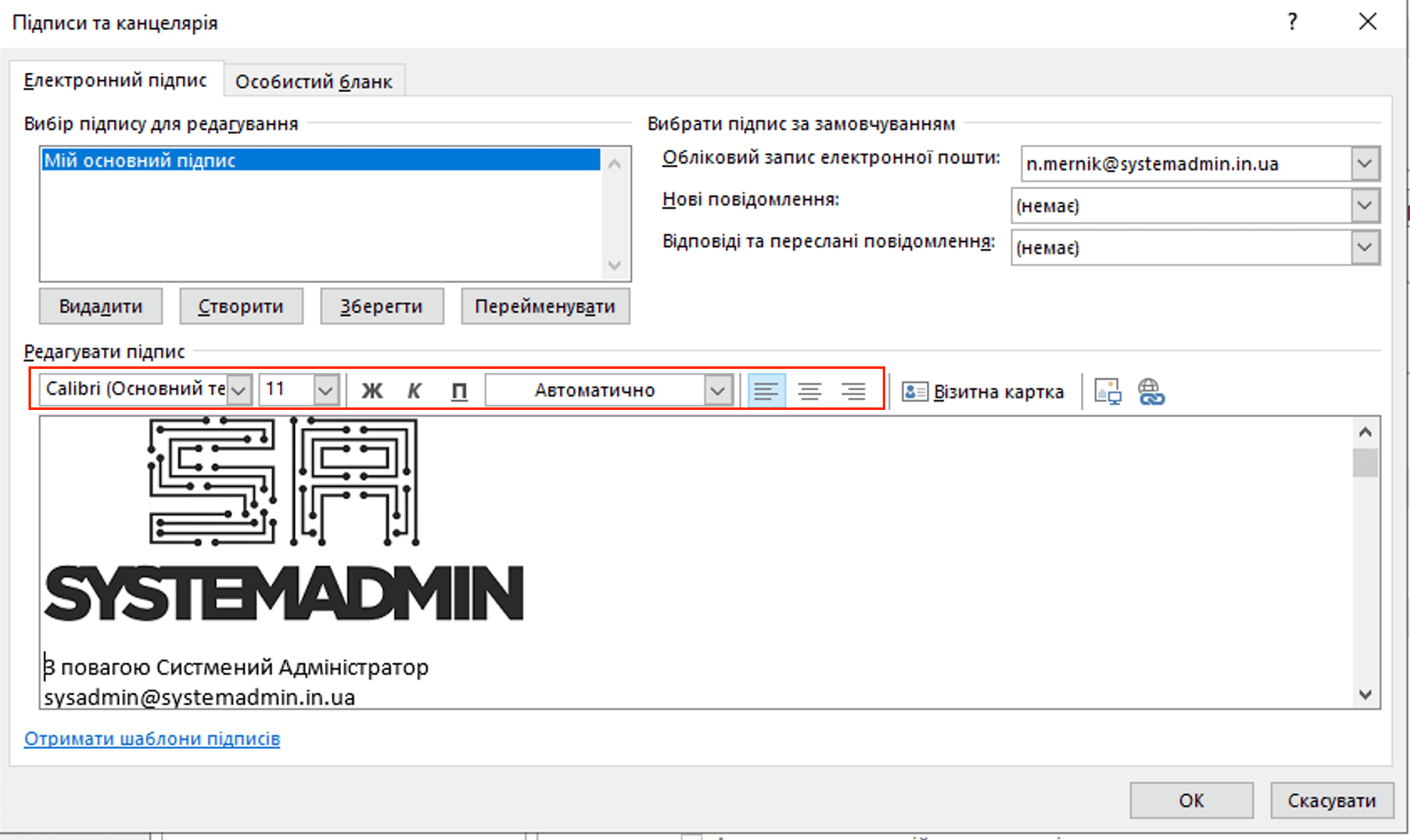
Форматування підпису:
Використовуйте інструменти форматування, щоб змінити шрифт, колір та розмір тексту за необхідності.
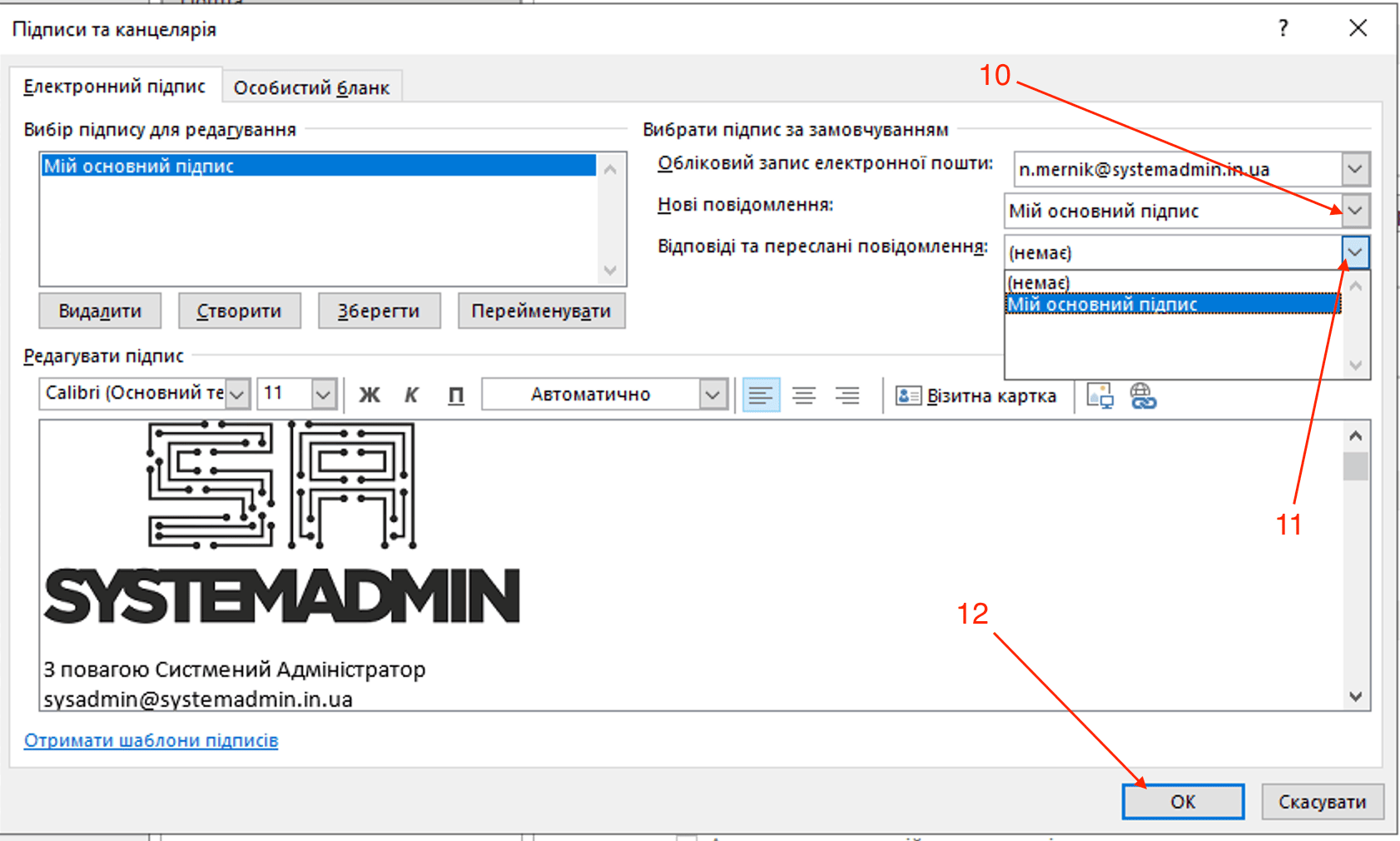
Налаштуйте підпис за замовчуванням:
Використовуйте випадаючі списки, щоб вибрати ваш новий підпис для нових повідомлень та/або відповідей і пересилань.
Збережіть зміни: Натисніть “ОК”, щоб зберегти свій підпис.
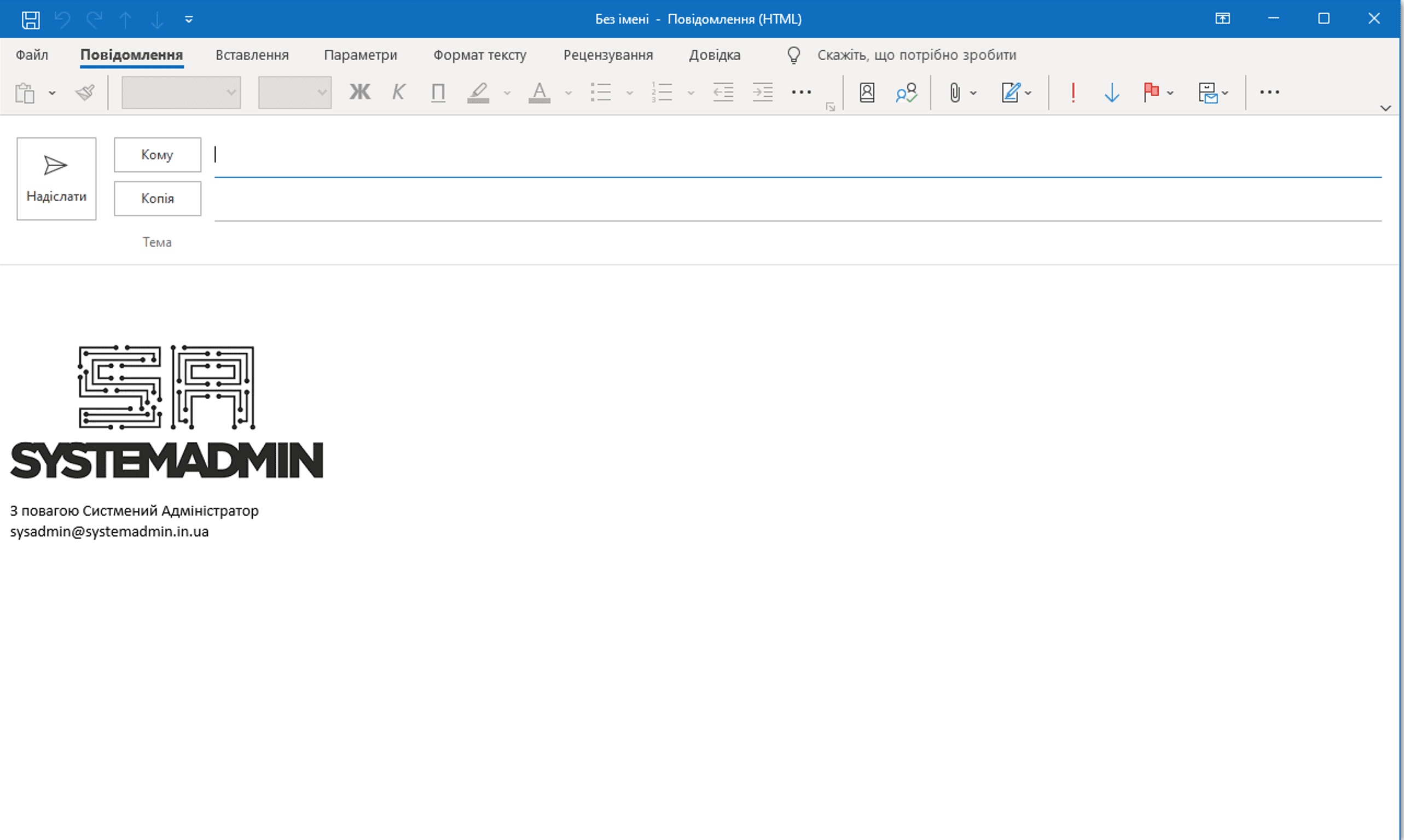
Тепер при створюванні листа та відповіді на повідомлення Outlook буде додавати підпис.
 Статті
 Правильне завершення сесії RDP
Налаштування синхронізації часу на контролері домену з NTP сервером
Правильне завершення сесії RDP
Налаштування синхронізації часу на контролері домену з NTP сервером