Откройте Microsoft Outlook:
Найдите и запустите Outlook на вашем компьютере.
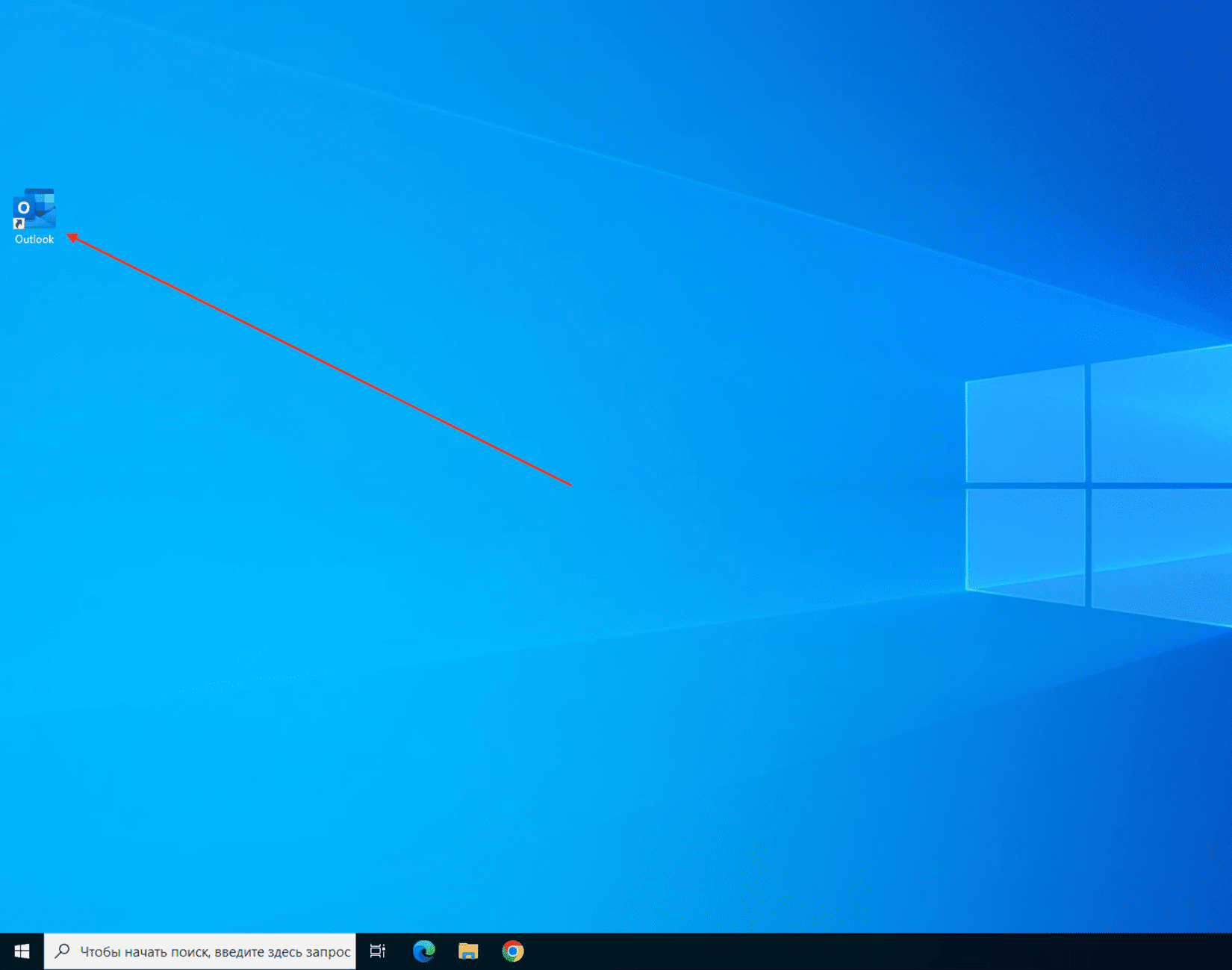
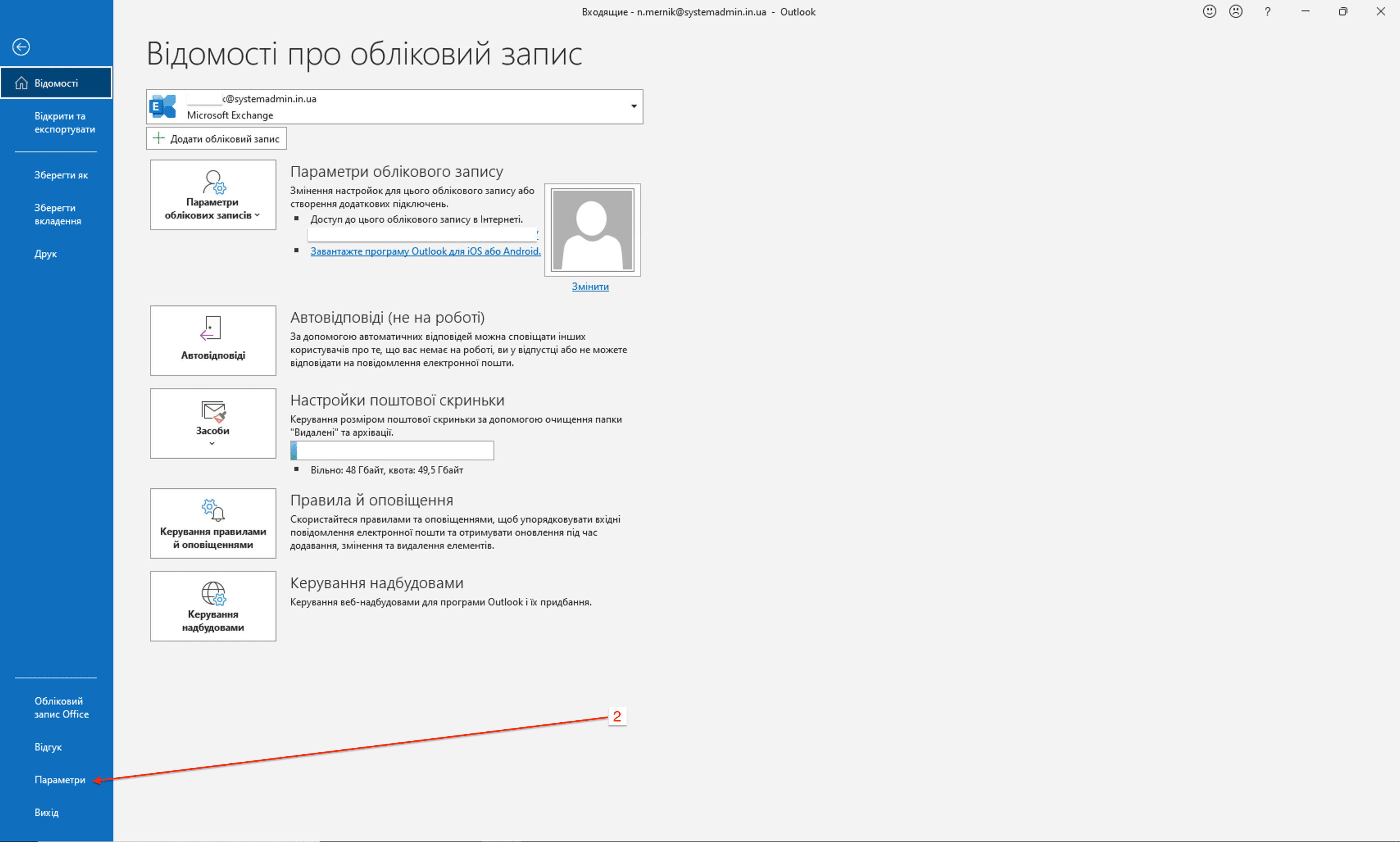
Перейдите к настройкам подписи:
В верхнем меню нажмите «Файл»,

потом выберите «Параметры».
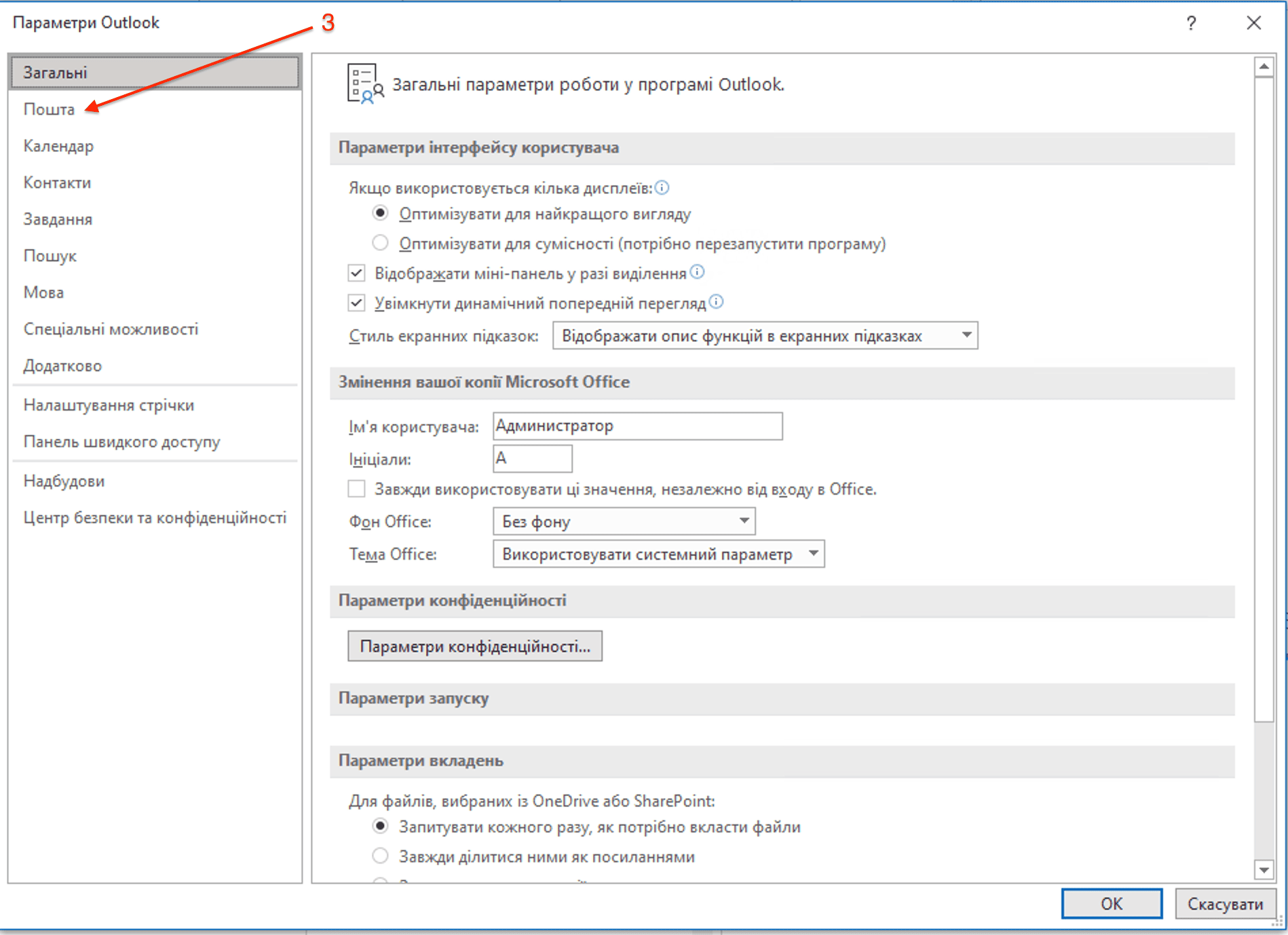
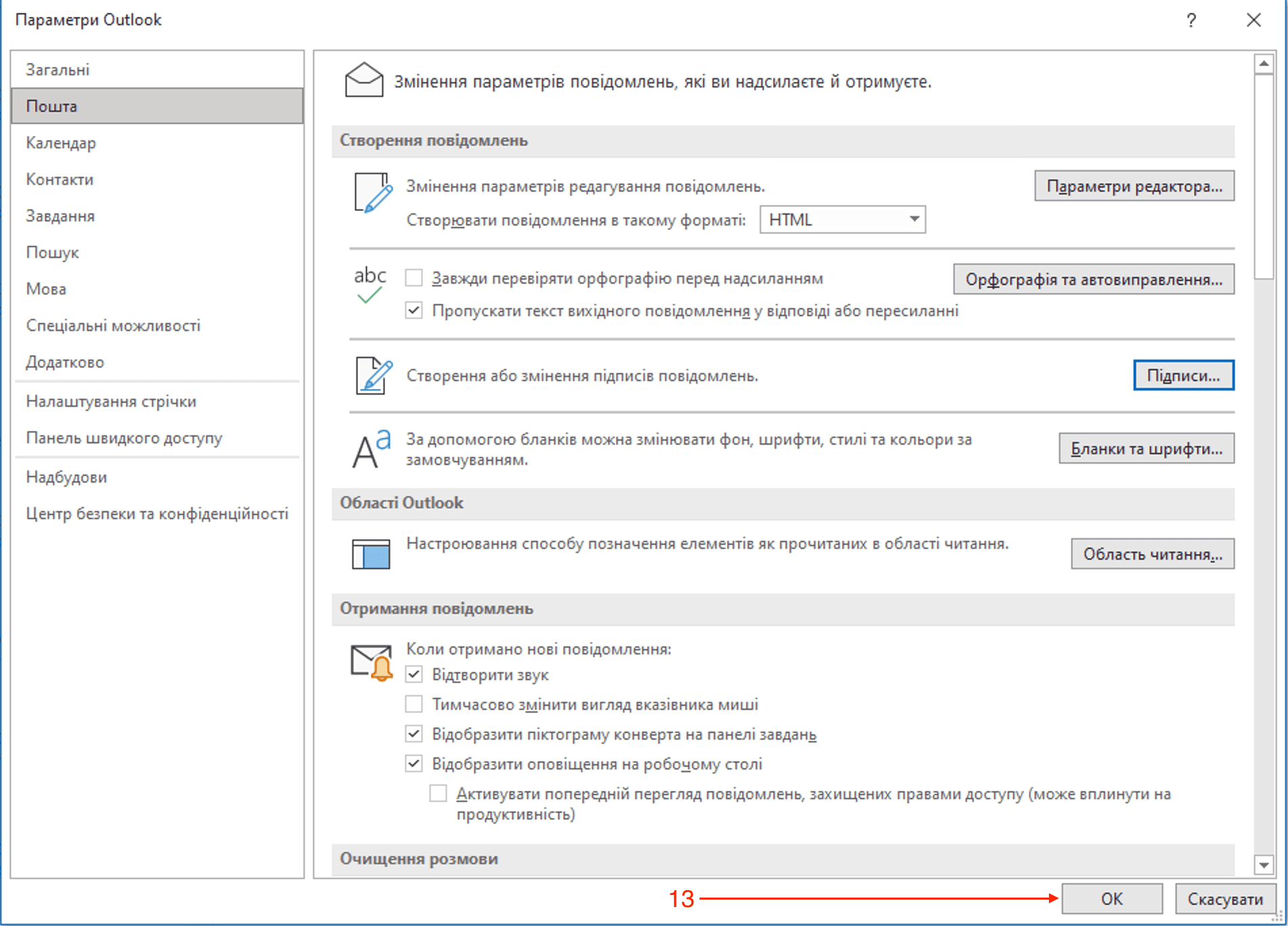
Перейдите в раздел «Почта» в окне «Настройки Outlook».
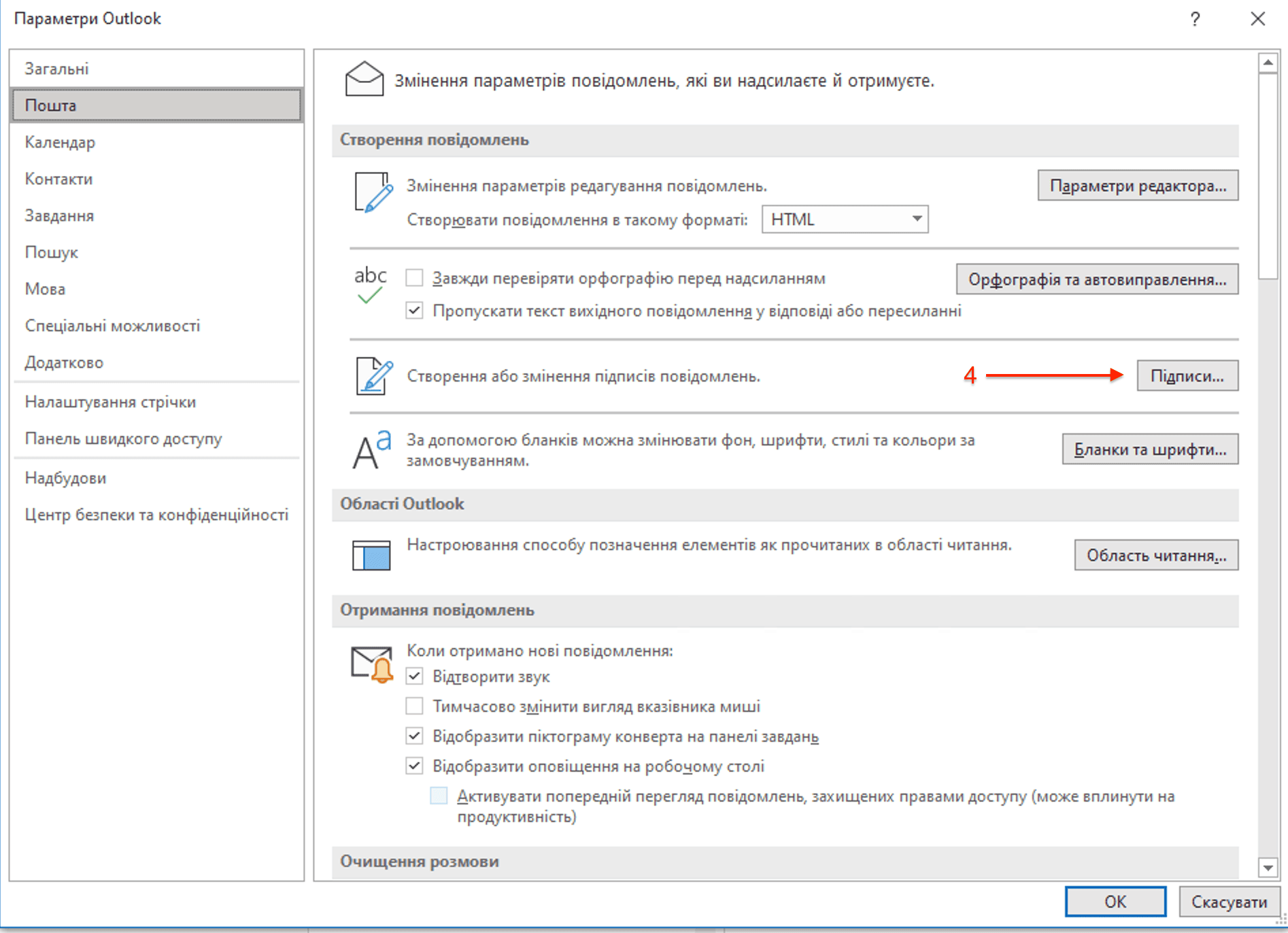
Нажмите кнопку «Подписи…».
Создайте новую подпись:
Нажмите кнопку «Создать» в окне «Подписи».
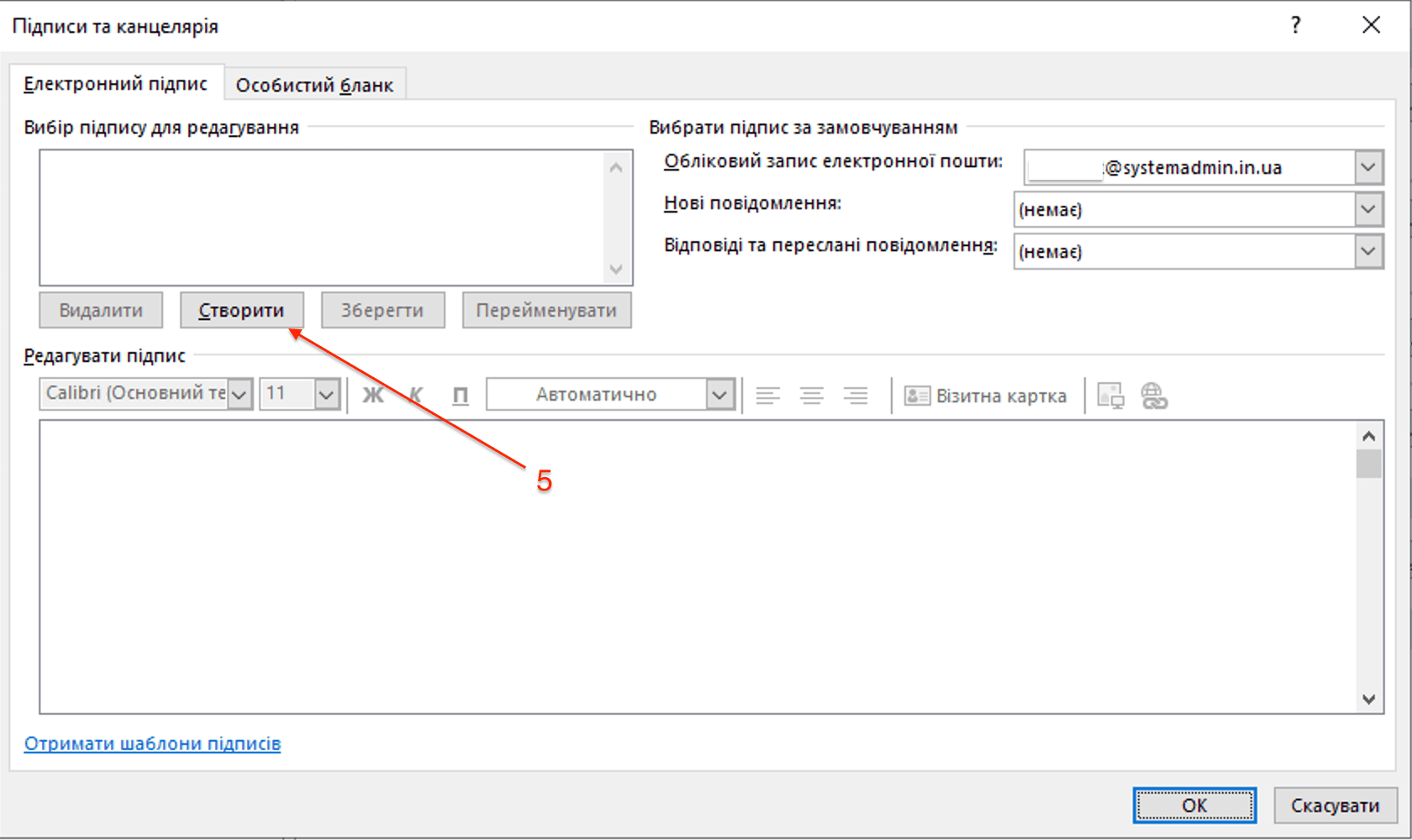
Введите имя для новой подписи.
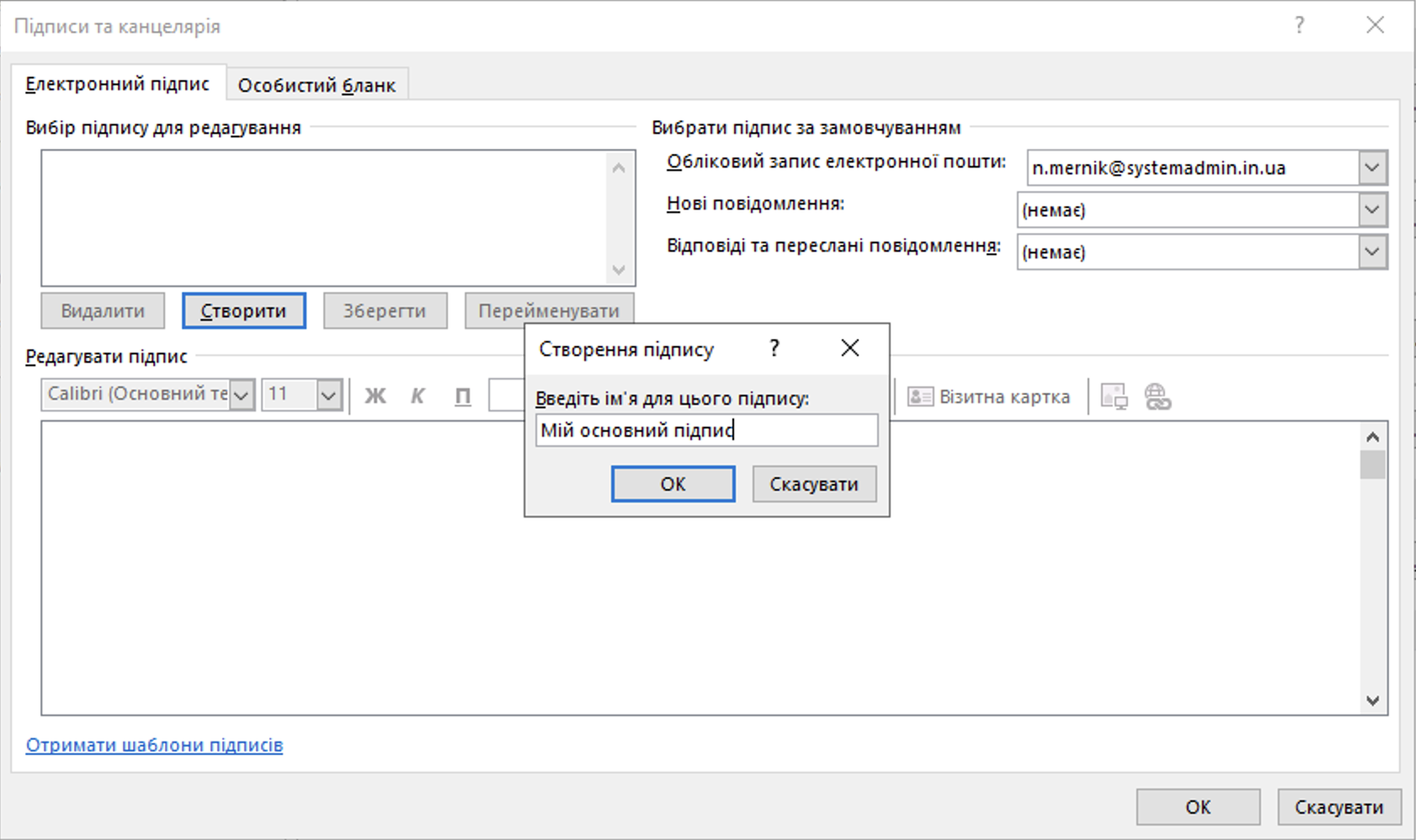
Добавьте текст к подписи:
В разделе «Редактировать подпись» введите текст вашей подписи, например ваше имя, должность, номер телефона и т.д.
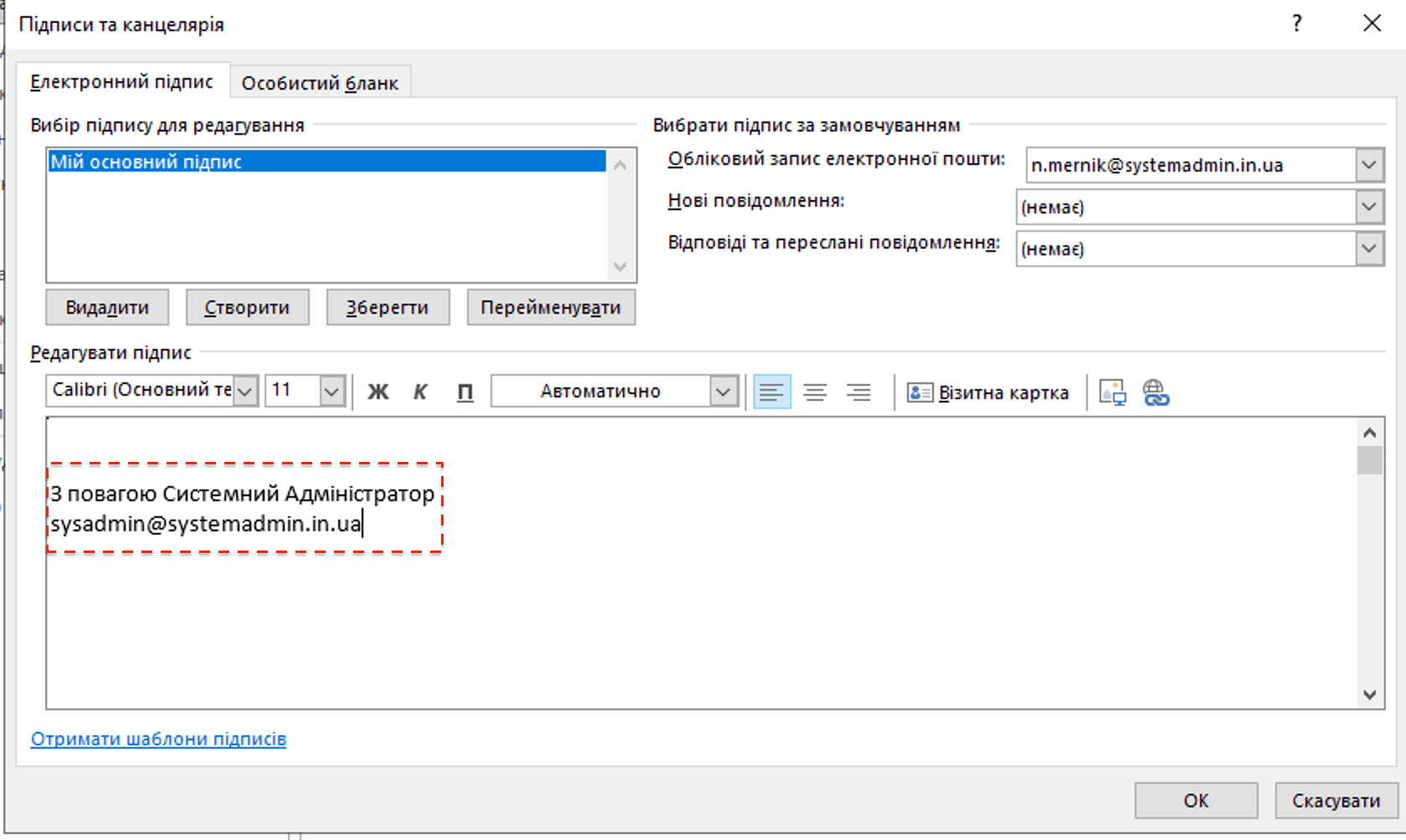
Добавьте изображение к подписи (при наличии):
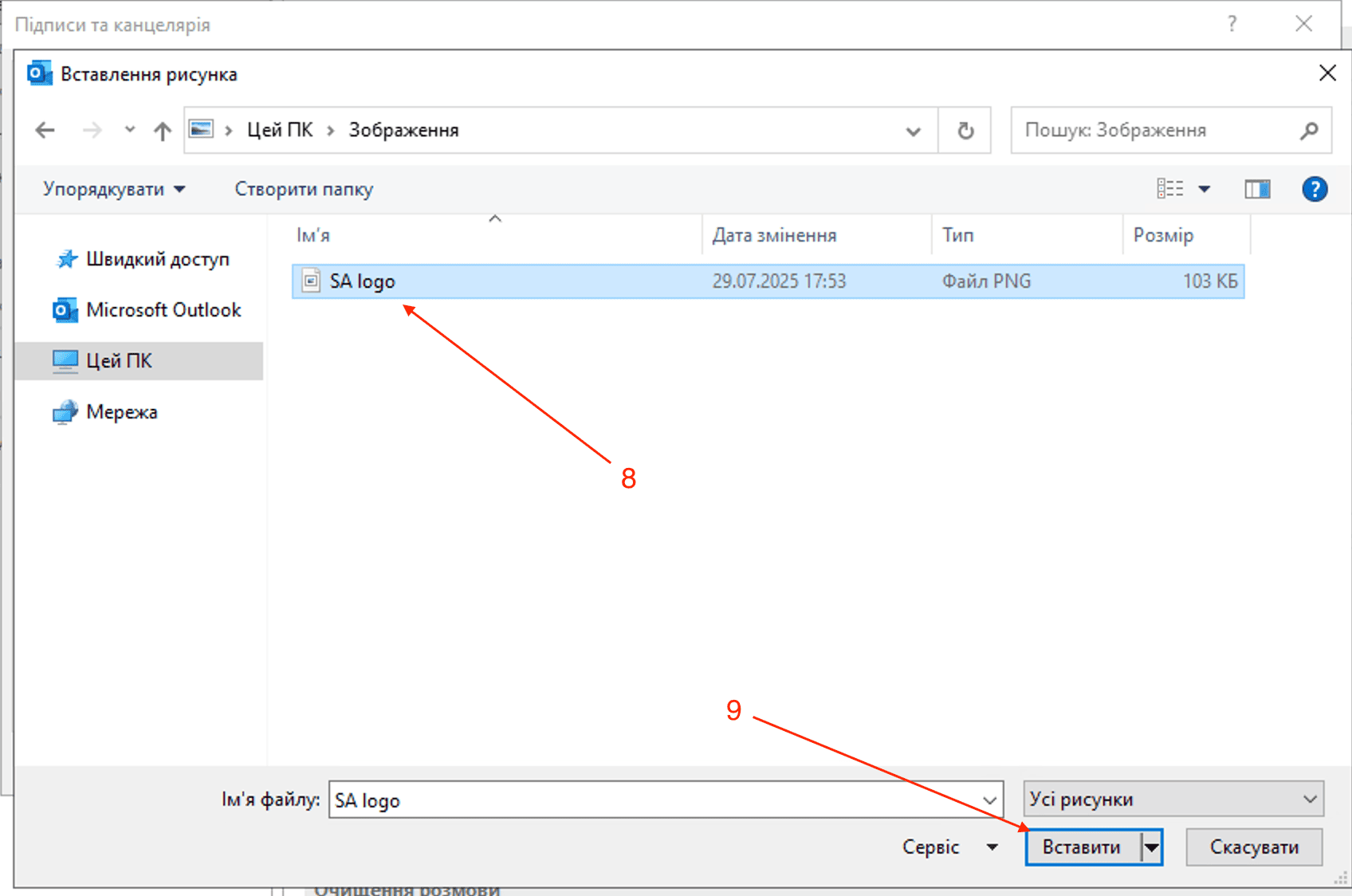
Поставьте курсор в место, где вы хотите вставить изображение.
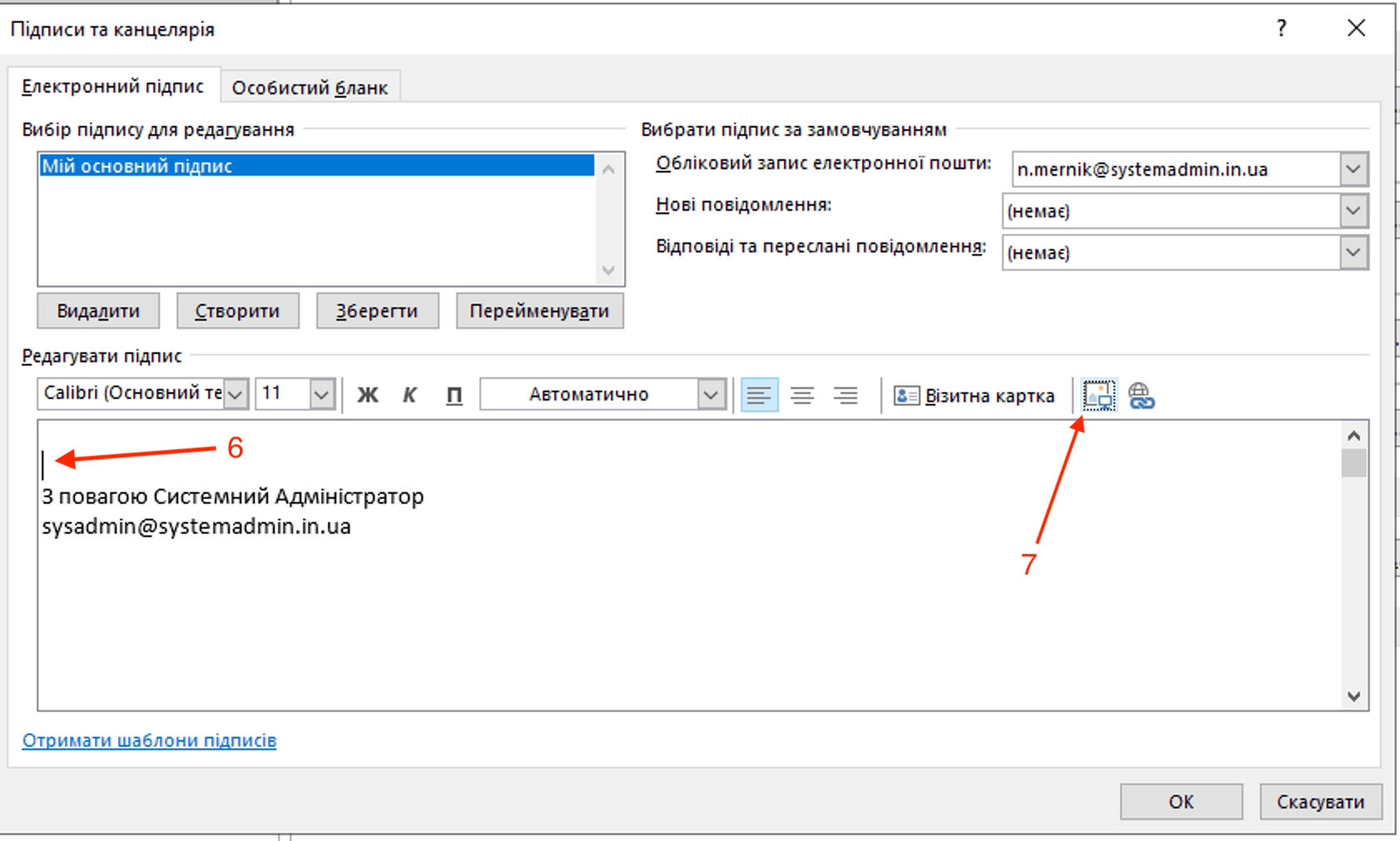
Нажмите значок изображения, чтобы вставить файл с изображением с вашего компьютера.
Форматирование подписи:
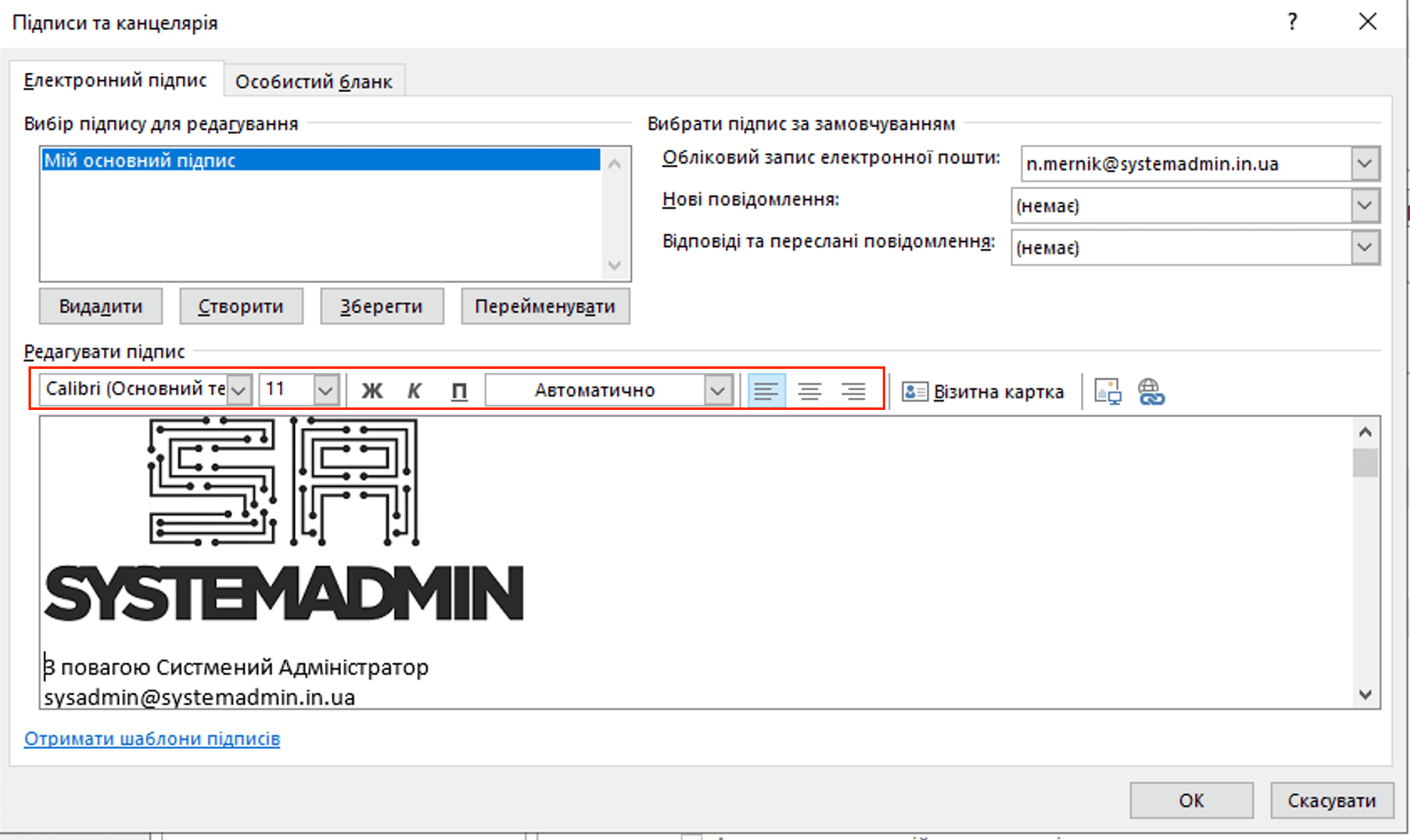
Используйте инструменты форматирования для изменения шрифта, цвета и размера текста при необходимости.
Настройте подпись по умолчанию:
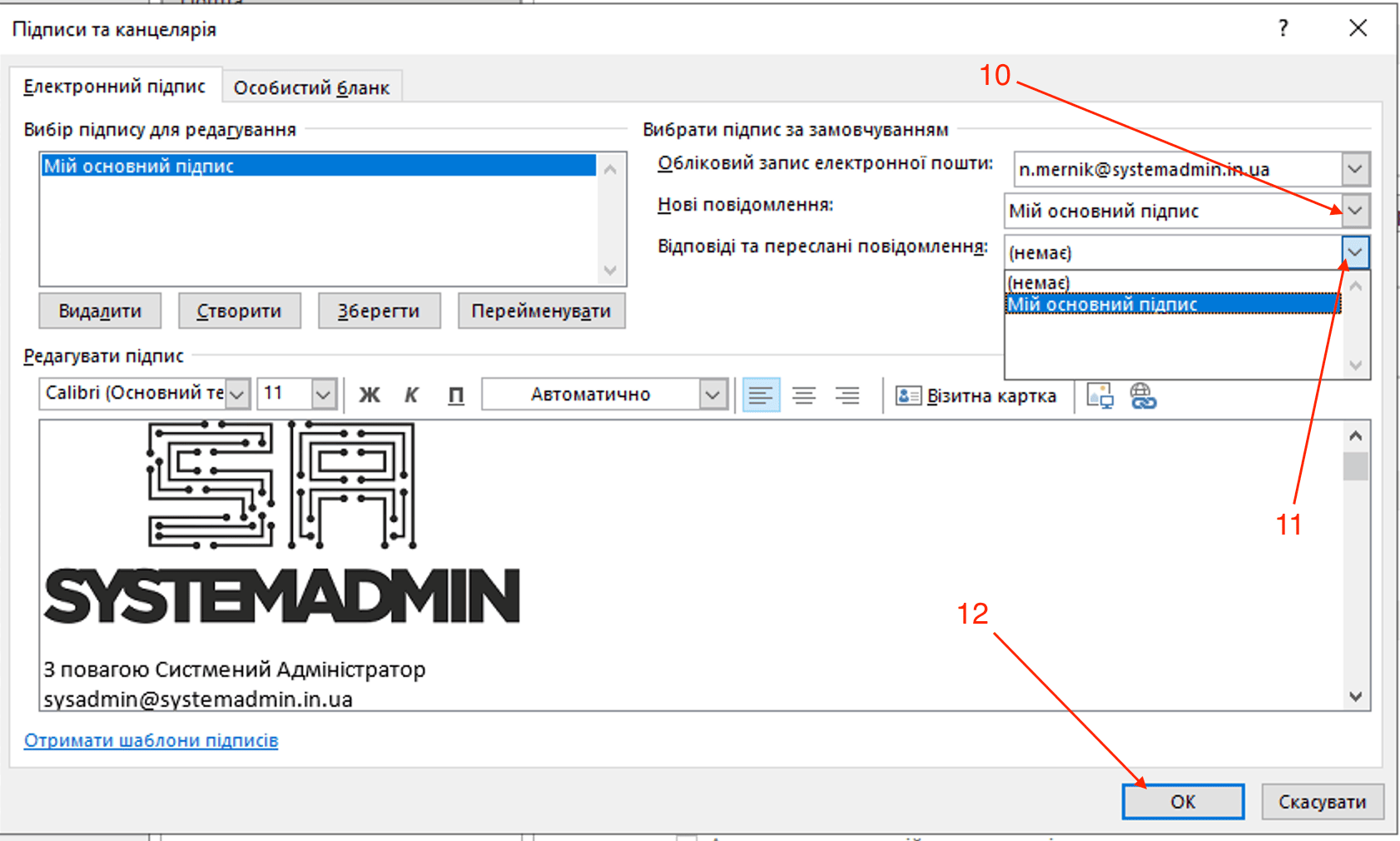
Используйте выпадающие списки, чтобы выбрать новую подпись для новых сообщений и/или ответов и пересылок.
Сохраните изменения: Нажмите «ОК», чтобы сохранить свою подпись.
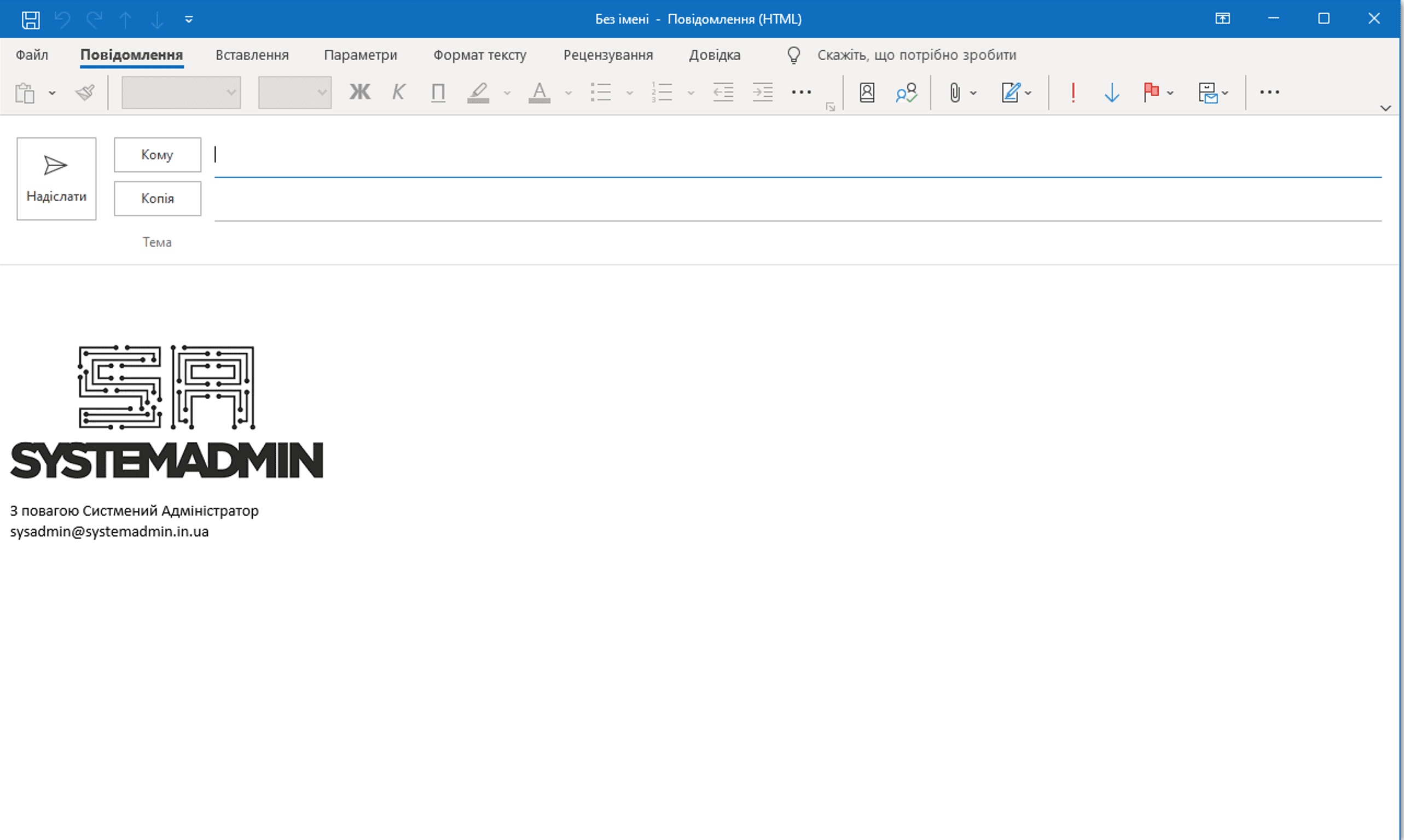
Теперь при создании письма и ответа на сообщение Outlook будет добавлять подпись.
 Статті
 Правильное завершение сессии RDP
Настройка синхронизации времени на контроллере домена с сервером NTP
Правильное завершение сессии RDP
Настройка синхронизации времени на контроллере домена с сервером NTP