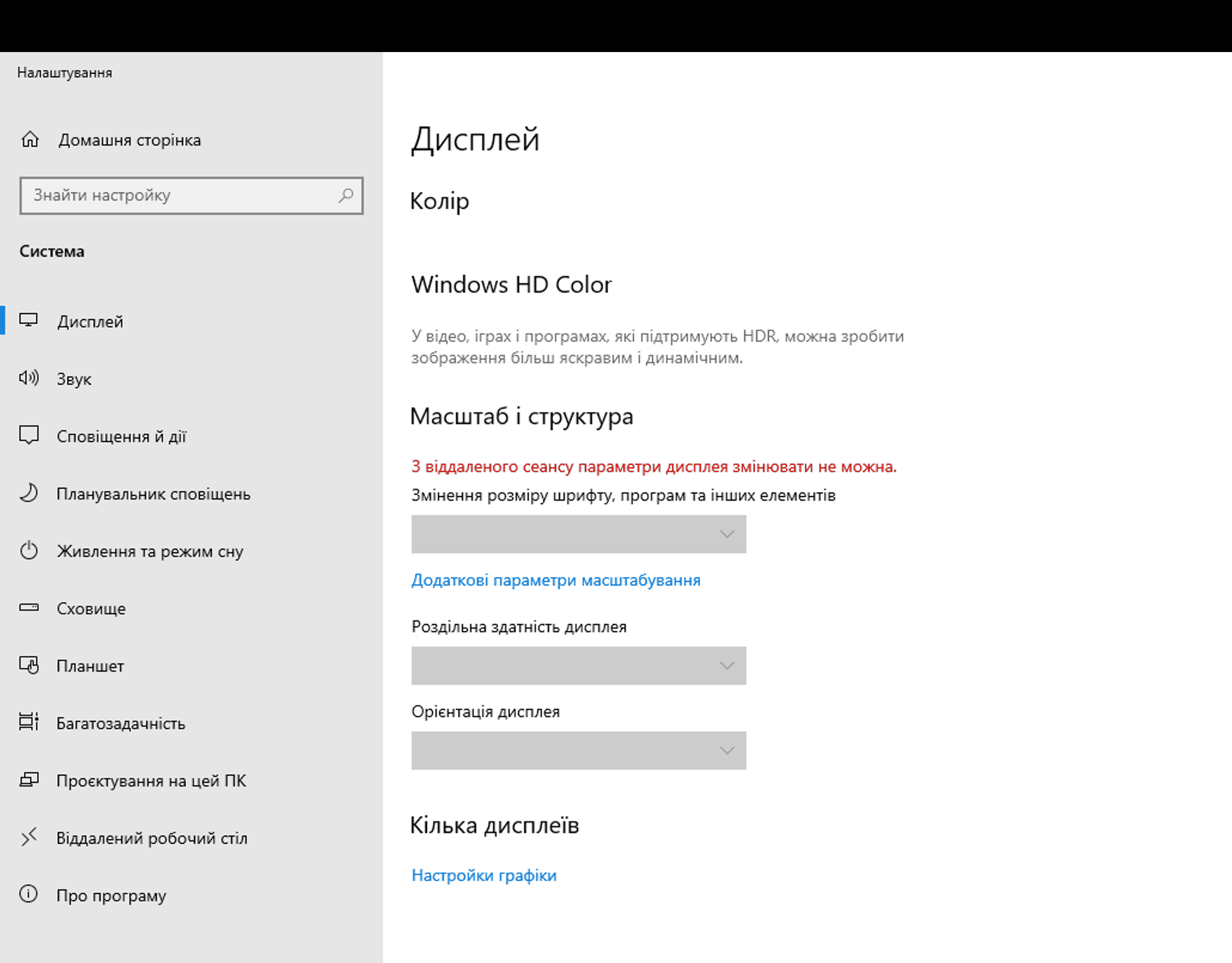
У редакції Windows Server 2016/2019/2022 неможлливо змінити маштаб через вікно налаштувань суто для окремого користувача. Але можливо змінити через раєстр. Для цього портібно:
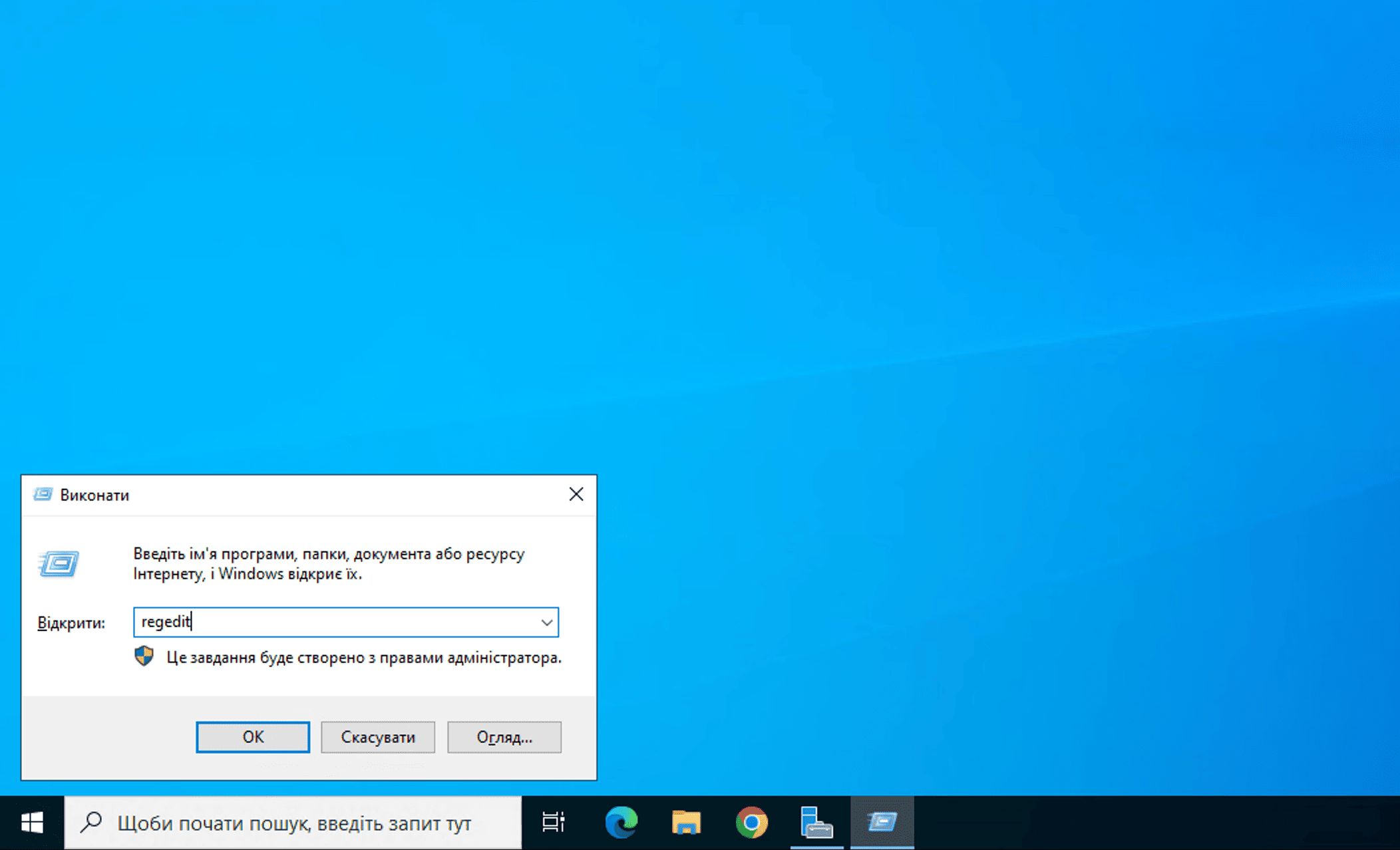
Запустити редактор реєстру через комбінацію клавіш “Win+R” та ввести “regedit” та натиснути ОК.
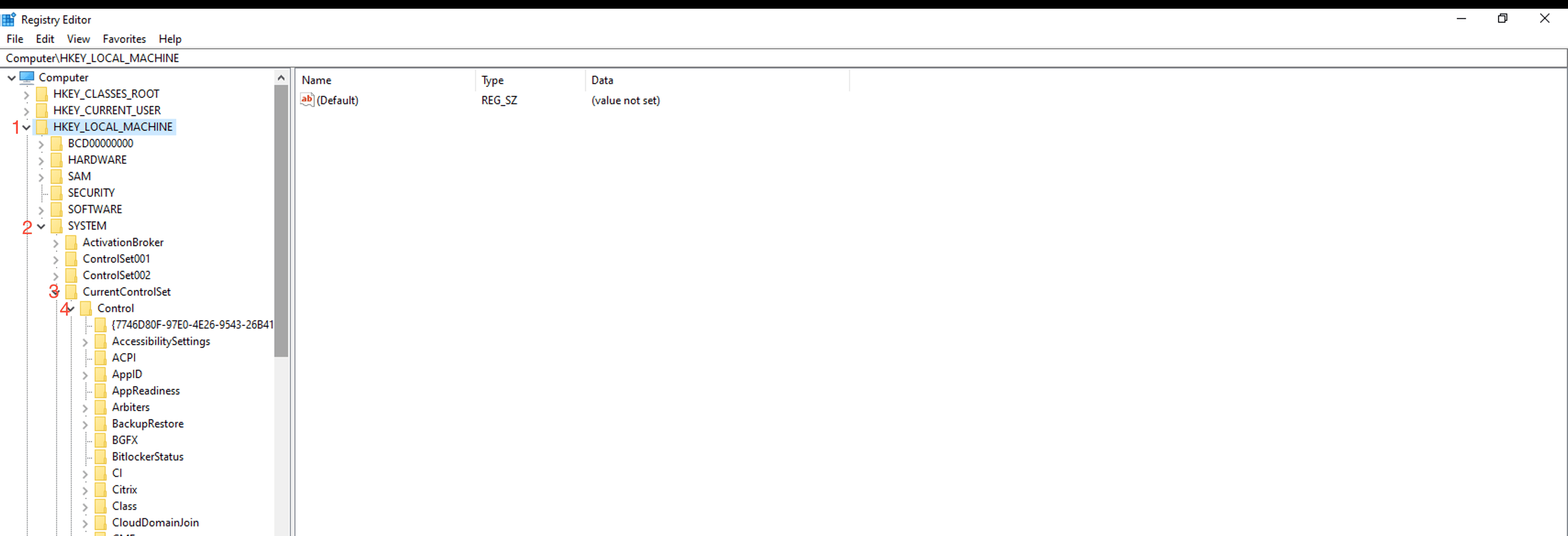
Перейти по шляху: HKEY_LOCAL_MACHINE\SYSTEM\CurrentControlSet\Control\Terminal Server\WinStations
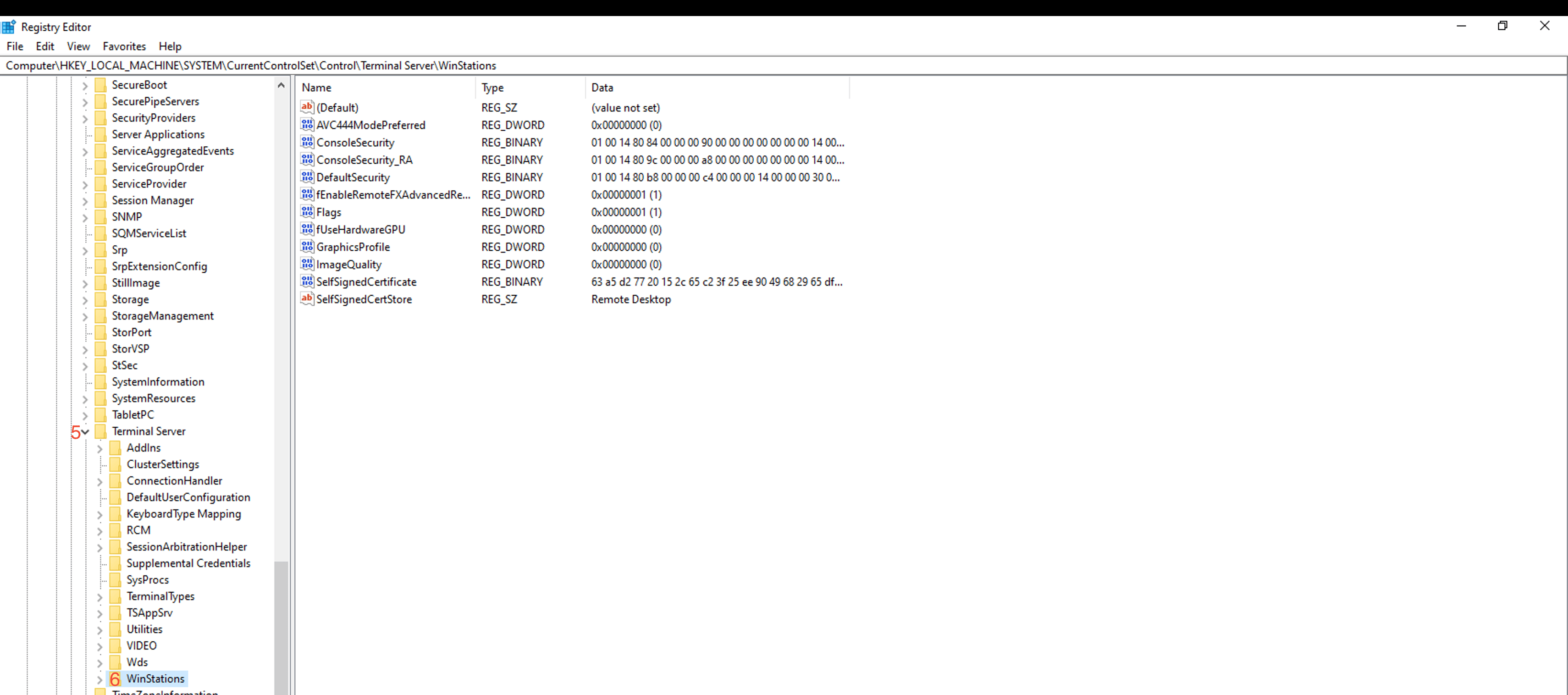
Тут нам потрыбно зробити параметр з іменем “IgnoreClientDesktopScaleFactor” та присвоїти значення -1. На порожьому місціі нажимаємо правою кнопкою миші та вибираємо “New”
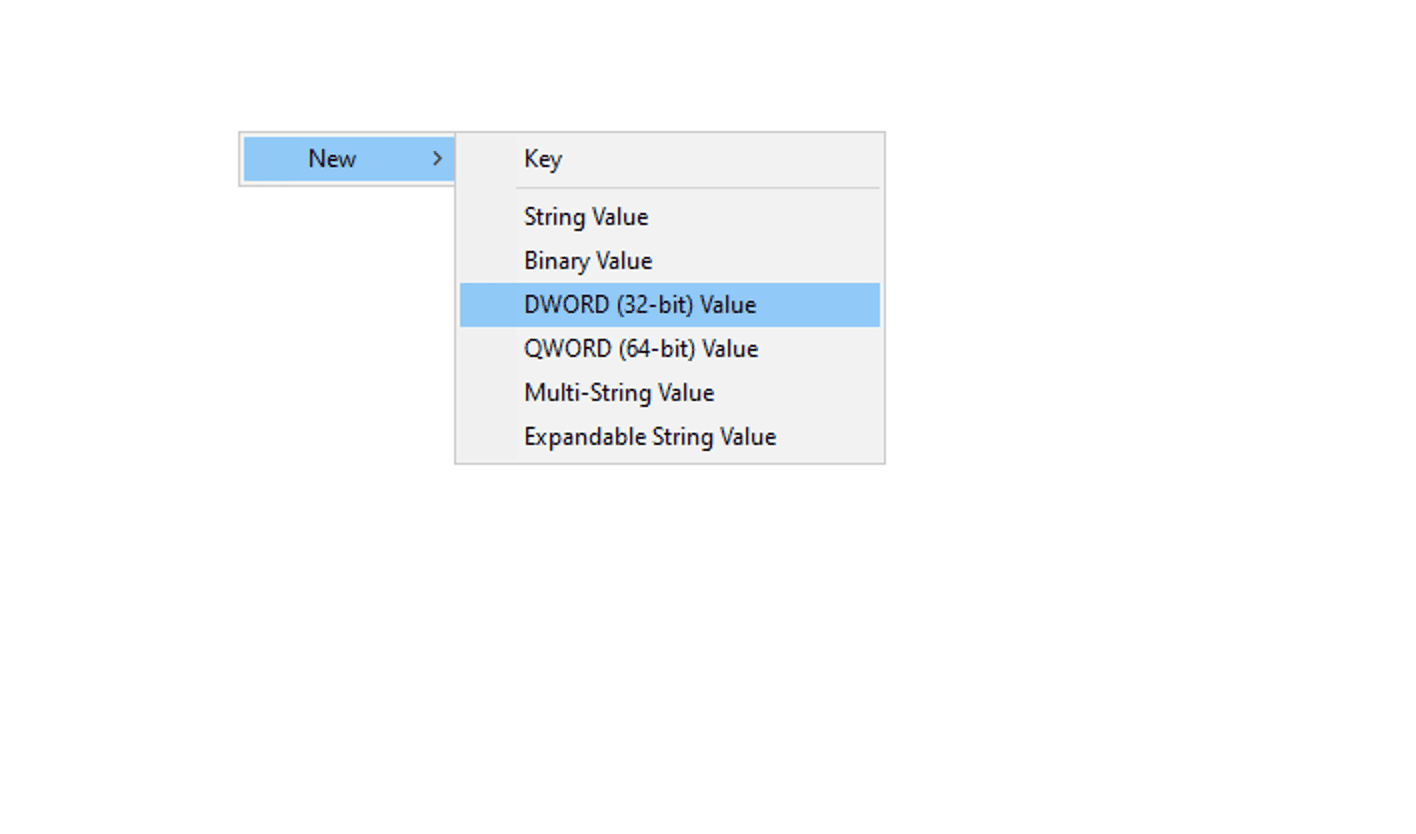
Вводимо назву параметру IgnoreClientDesktopScaleFactor та натискаэмо Enter.
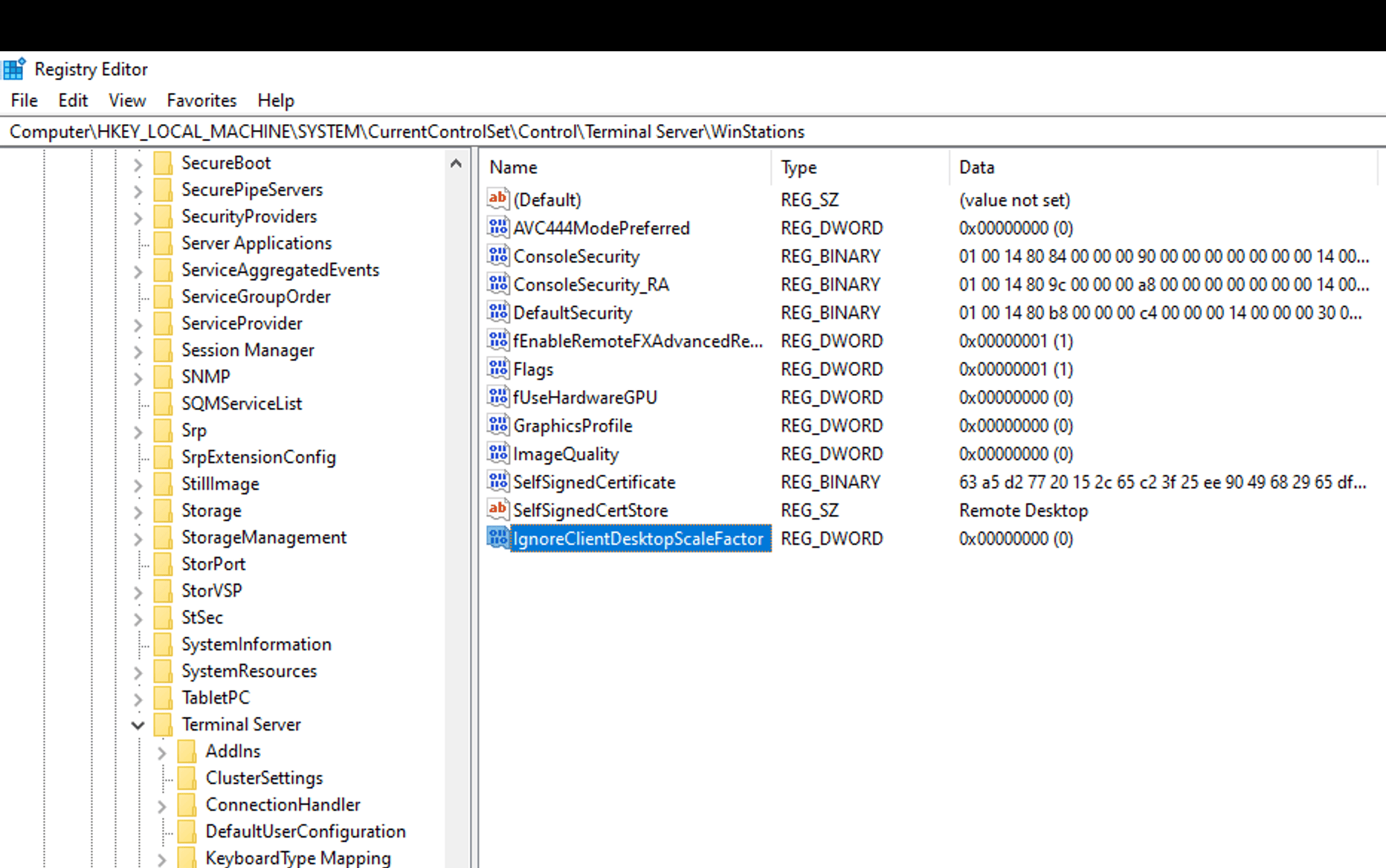
Далі – заходимо у параметр та задаємо значення. Та натискаємо ОК.
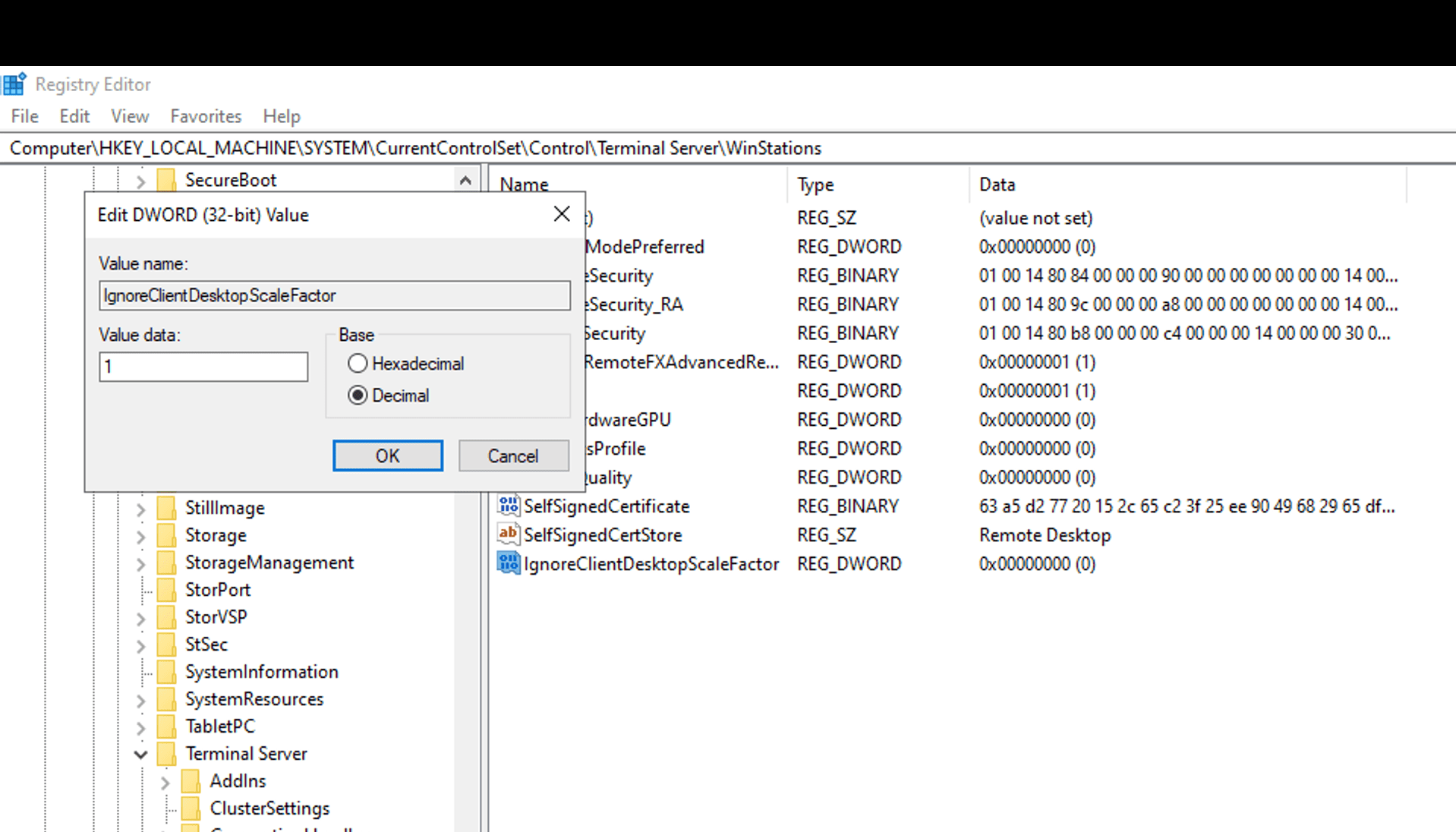
IgnoreClientDesktopScaleFactor цей параметр відключає наслідування параметрів з клієнтського компьютера і діє на всю систему. Тому для його зміни треба мати права Адміністратора.
Після треба перезаватнажити систему. Далі можемо переходити до налаштувань маштабування за потребою індивідуального користувача. Для цього треба знов перейти у редактор реєстру та перейти за шляхом:
HKEY_CURRENT_USER \Control Panel\Desktop
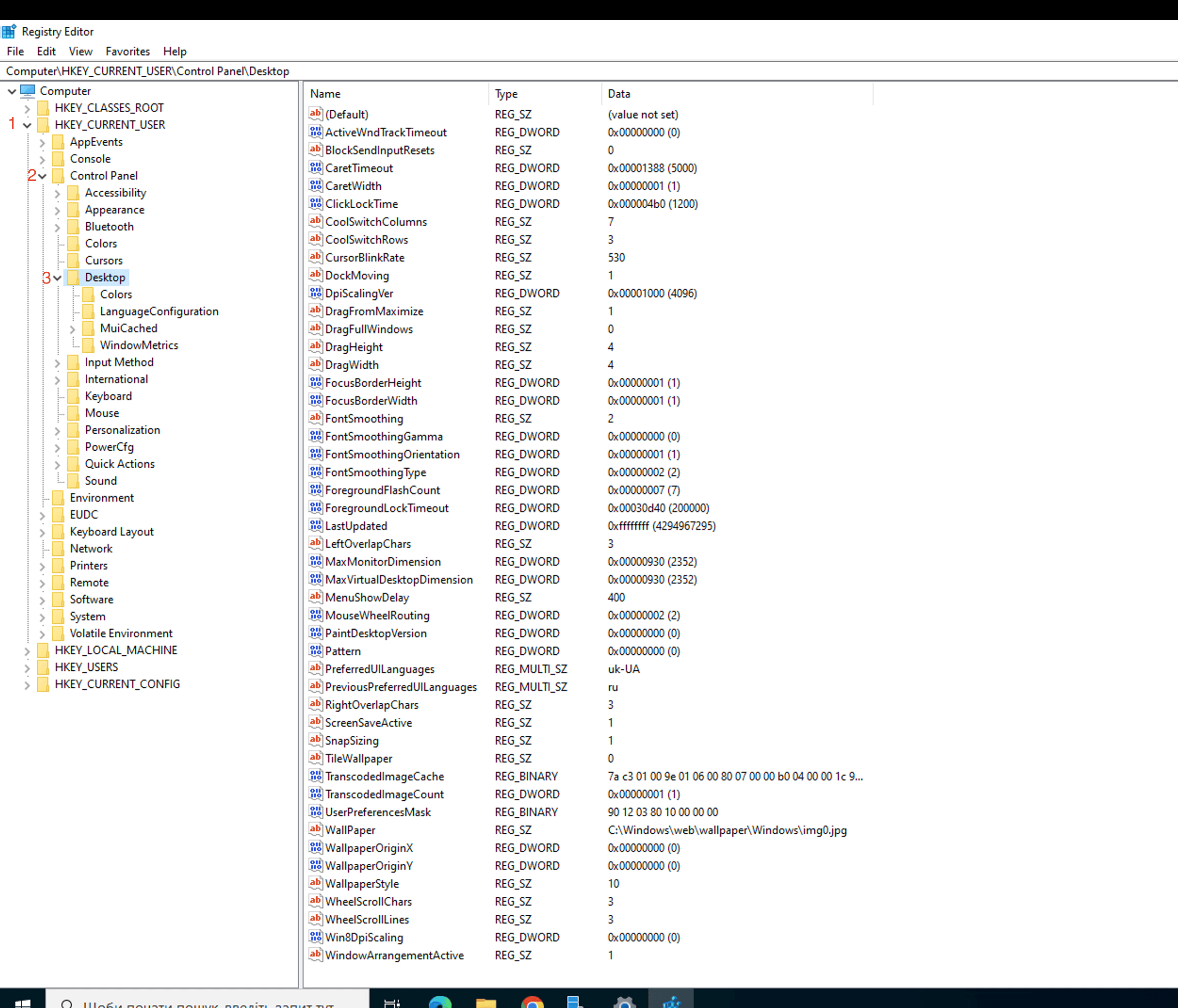
Створити параметр реєстру REG_DWORD з назвою LogPixels та значеннями для задання маштабу:
96 — для масштабу 100%
120 — для масштабу 125%
144 — для масштабу 150%
192 — для масштабу 200% (добре для 4к моніторів)
288 — для масштабу 300%
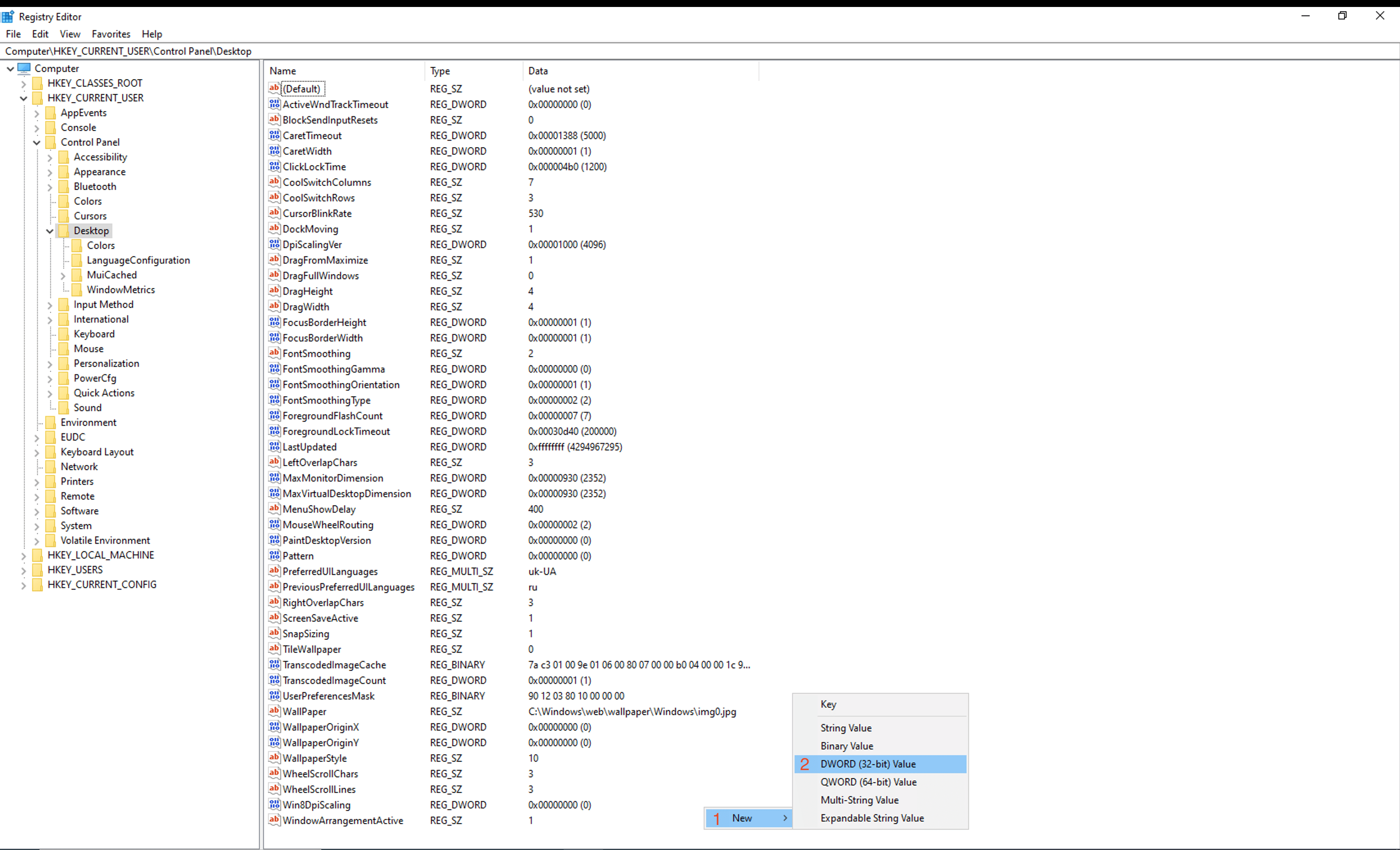
На порожньому місці нажимаємо правою кнопкою мищі і вибираємо new потім DWORD і вводимо назву LogPixels та натискаємо Enter.
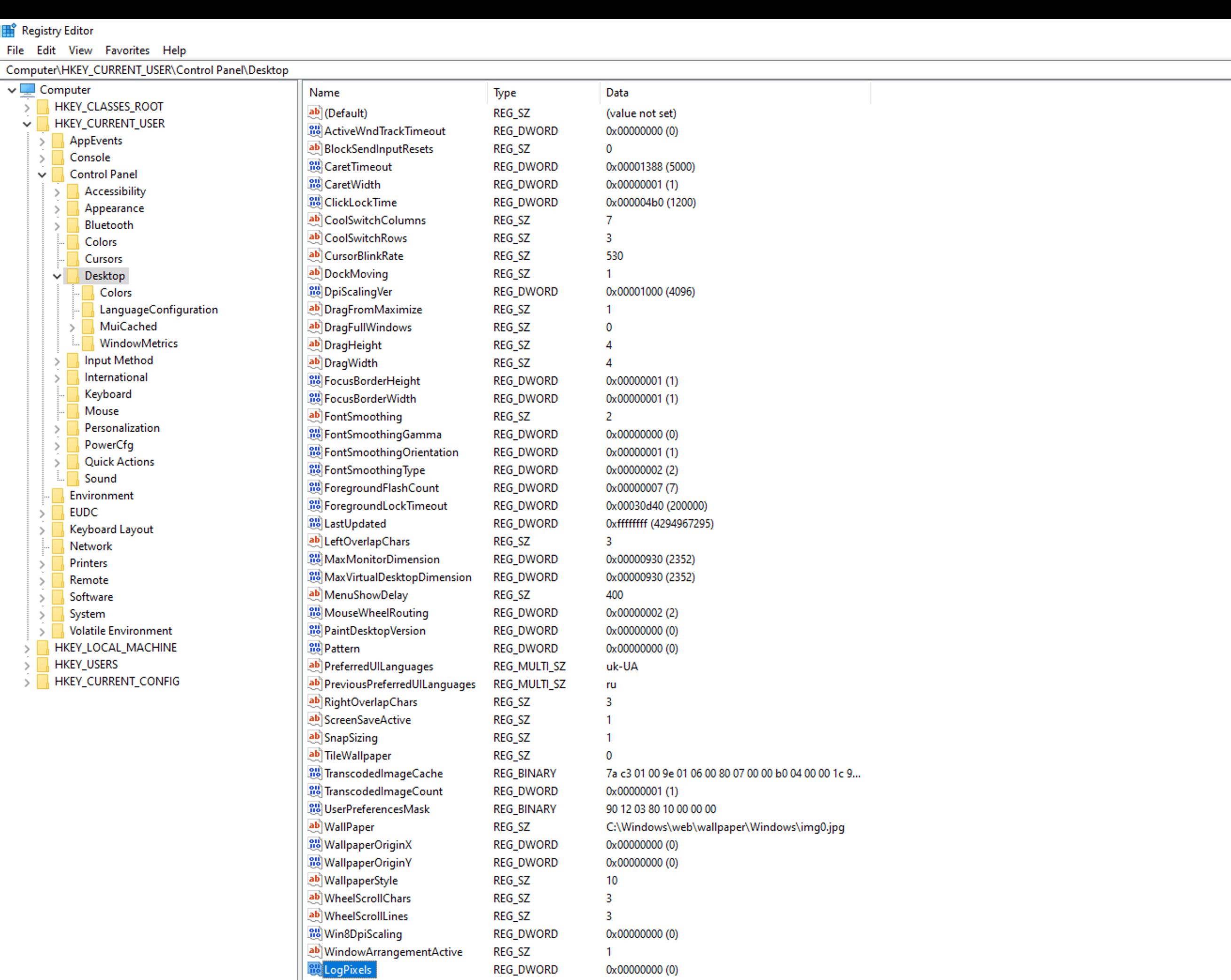
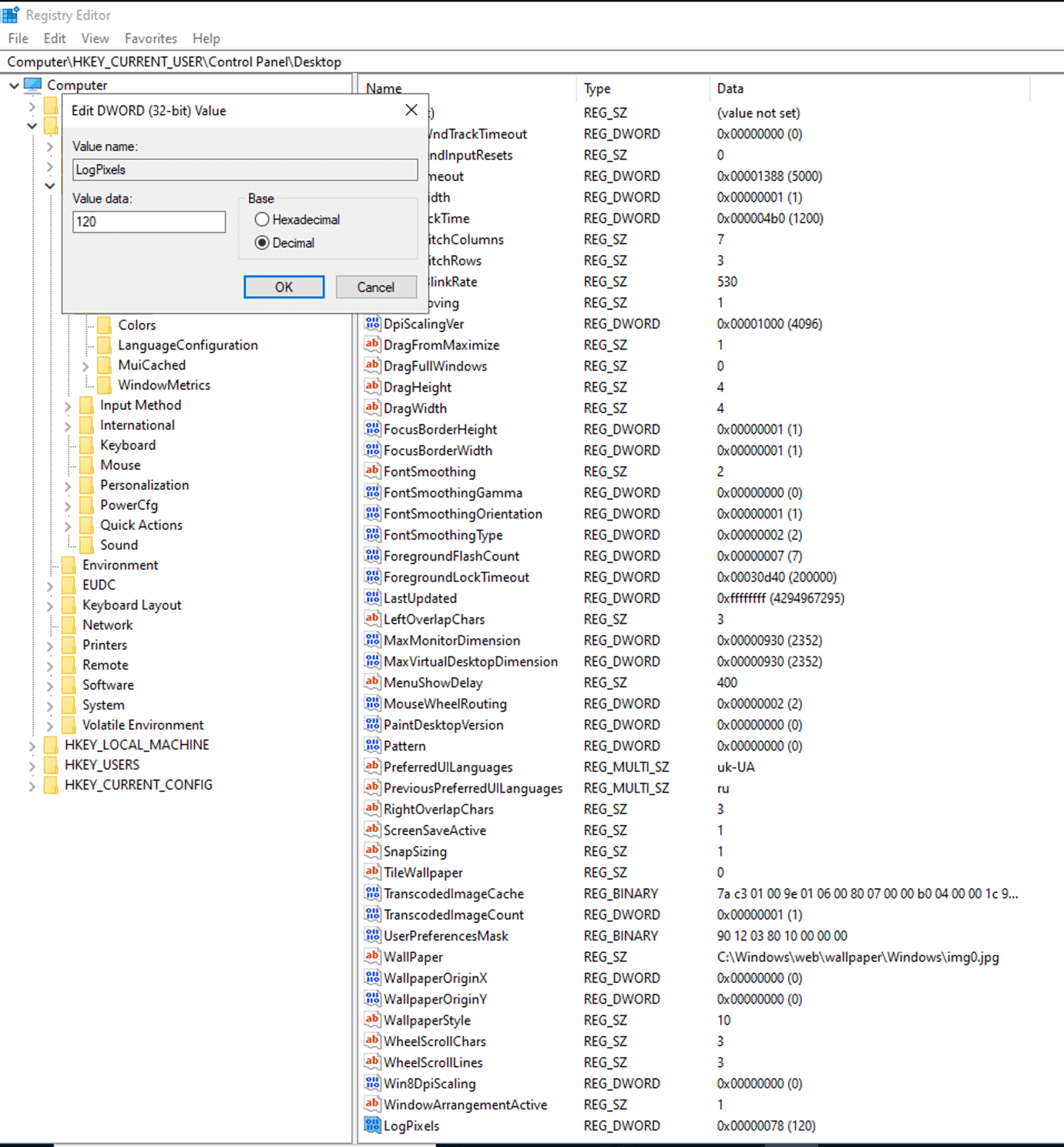
Редагуємо значення параметру два рази натиснувши на нього та задаємо значення яке нам потрібно. Наприлкад у мене задан маштаб 125%
Для застосування змін треба завершити сеанс та підключитись знову. Якщо у майбутньому треба зменшити або зільшити маштаб то треба відрегувати параметр LogPixels.
 Статті
 Правильне завершення сесії RDP