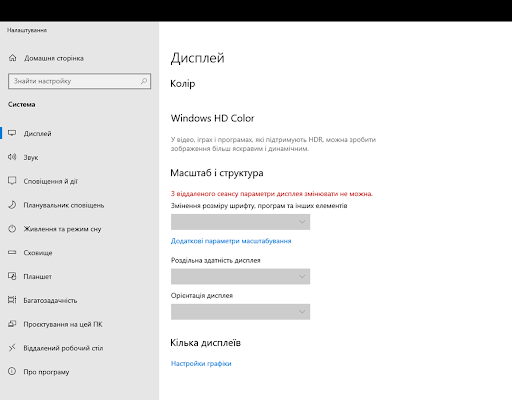
В редакции Windows Server 2016/2019/2022 невозможно изменить масштаб через окно настроек сугубо для отдельного пользователя. Но можно изменить через раестр. Для этого нужно:
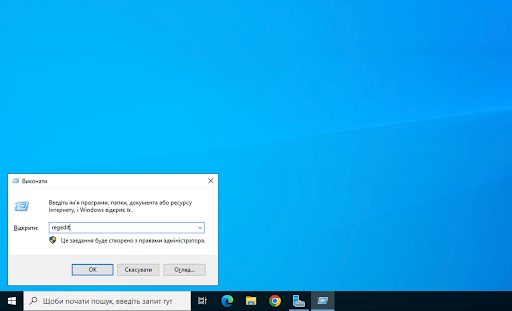
Запустить редактор реестра через комбинацию клавиш “Win+R” и ввести “regedit” и нажать ОК.
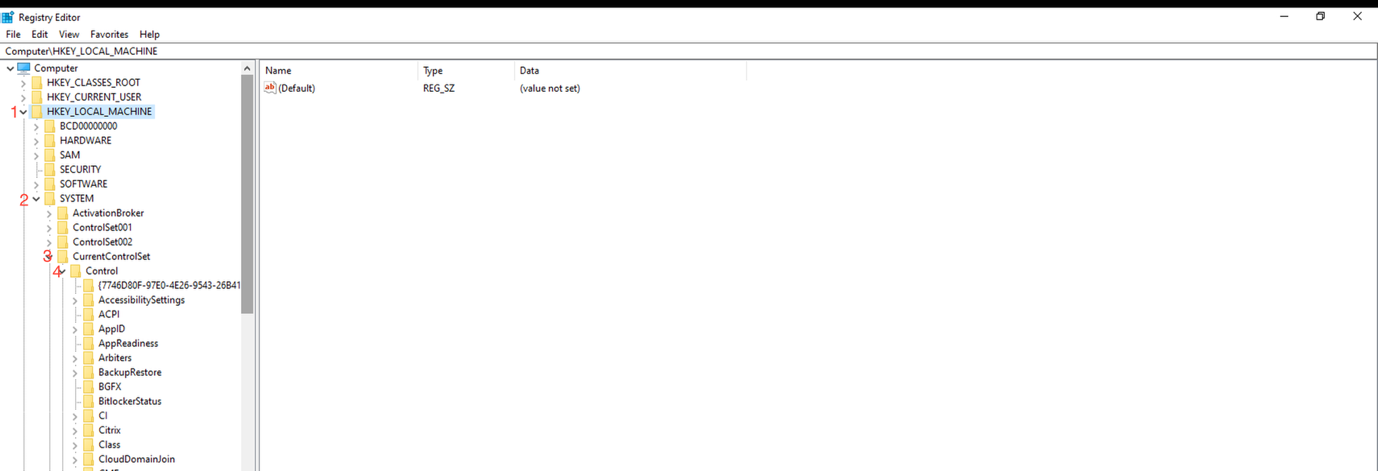
Перейти по пути: HKEY_LOCAL_MACHINE\SYSTEM\CurrentControlSet\Control\Terminal Server\WinStations
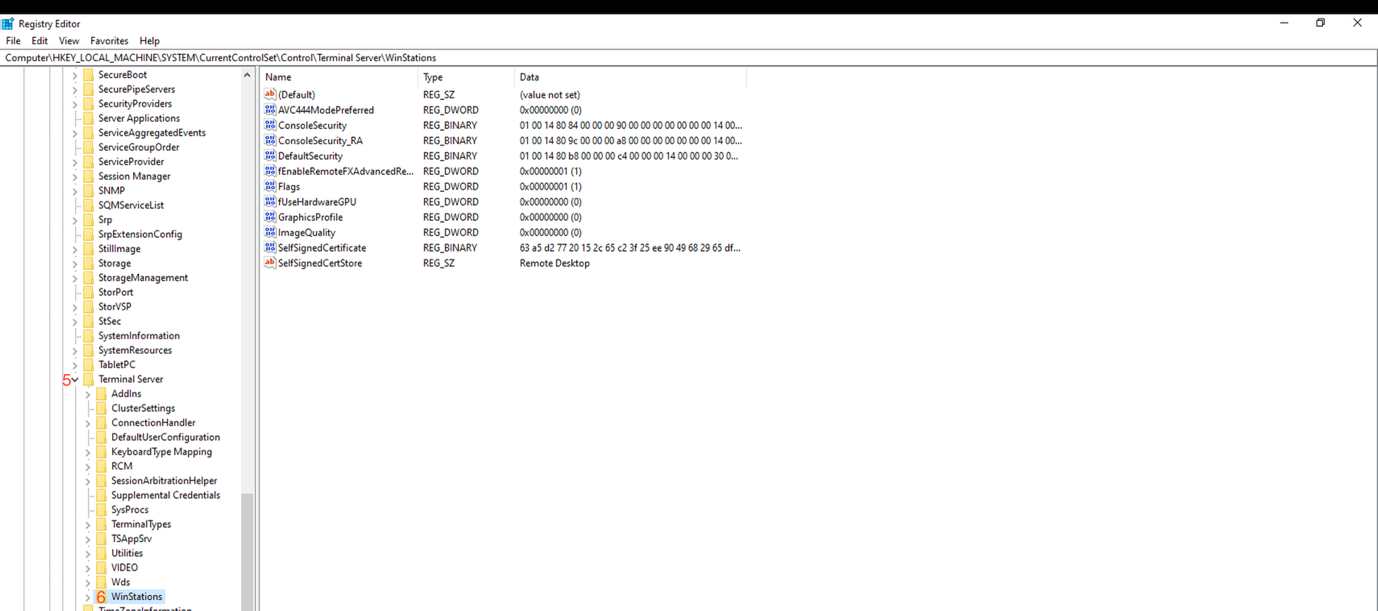
Здесь нам нужно сделать параметр с именем IgnoreClientDesktopScaleFactor и присвоить значение -1. На пустом месте нажимаем правой кнопкой мыши и выбираем «New»
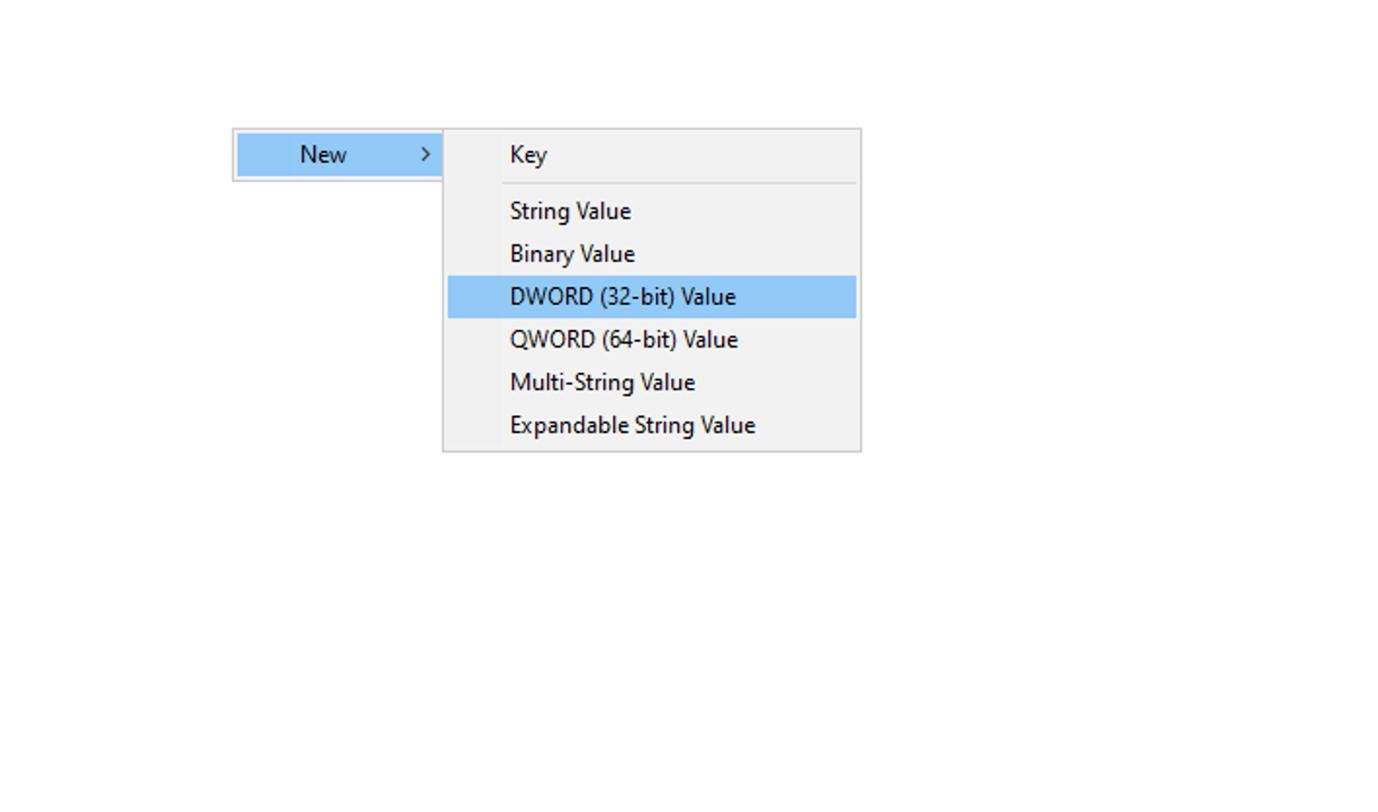
Вводим название параметра IgnoreClientDesktopScaleFactor и нажимаем Enter.
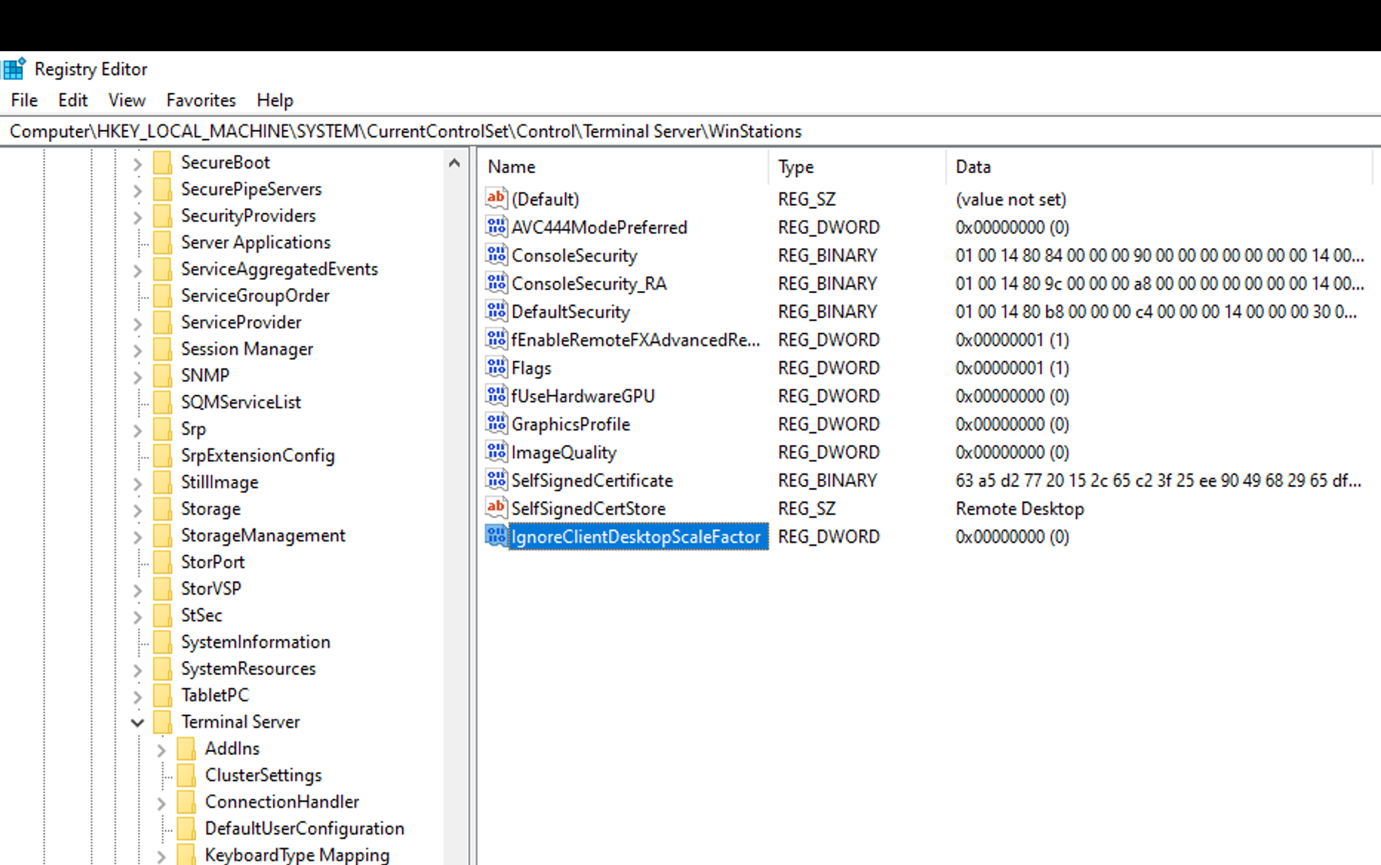
Далее – заходим в параметр и задаем значение. И нажимаем ОК.
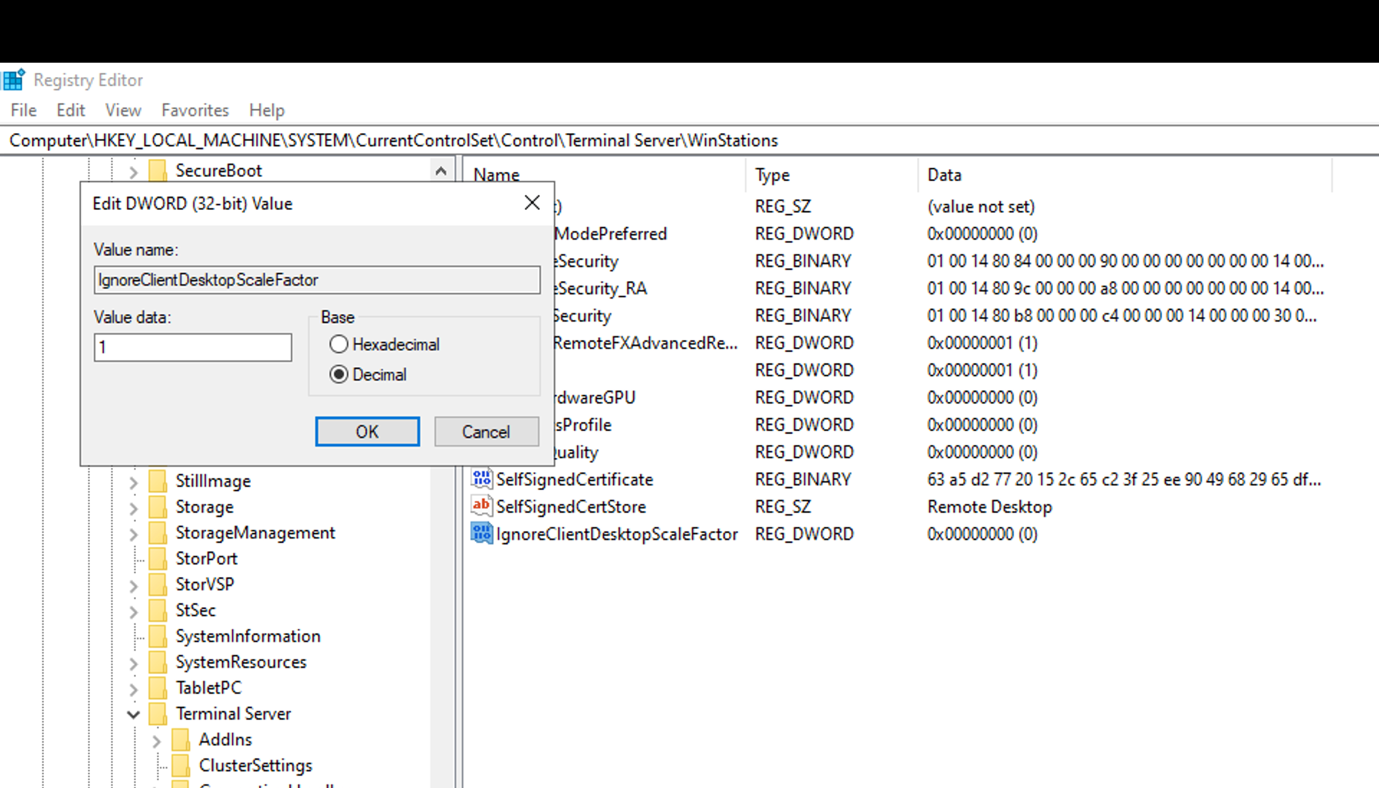
IgnoreClientDesktopScaleFactor этот параметр отключает подражание параметрам с клиентского компьютера и действует на всю систему. Поэтому для его смены нужно иметь права Администратора.
После нужно перезагрузить систему. Далее можем переходить к настройкам масштабирования по необходимости индивидуального пользователя. Для этого нужно снова перейти в редактор реестра и перейти по пути:
HKEY_CURRENT_USER \Control Panel\Desktop
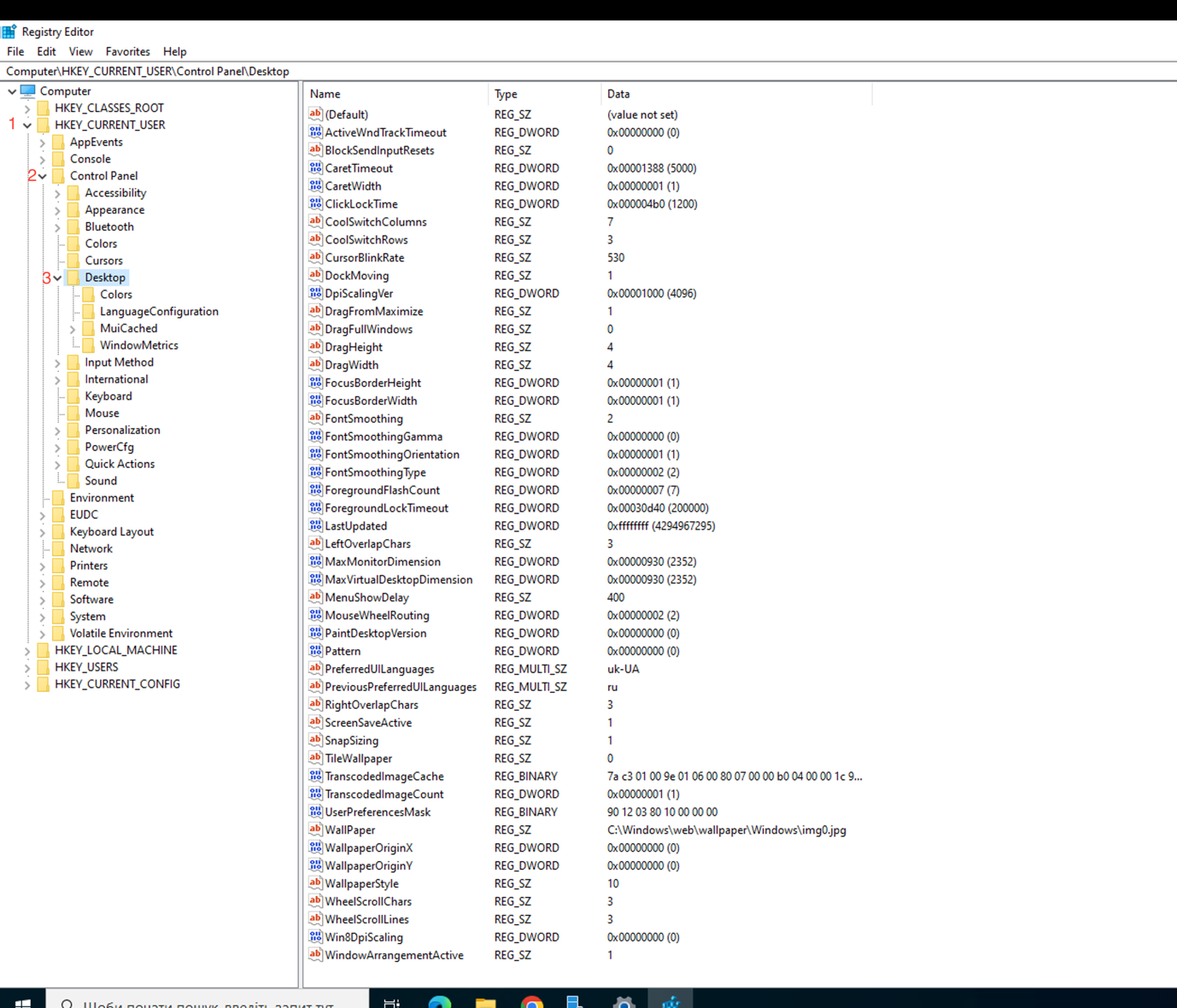
Создать параметр реестра REG_DWORD с названием LogPixels и значениями для задания масштаба:
96 — для масштаба 100%
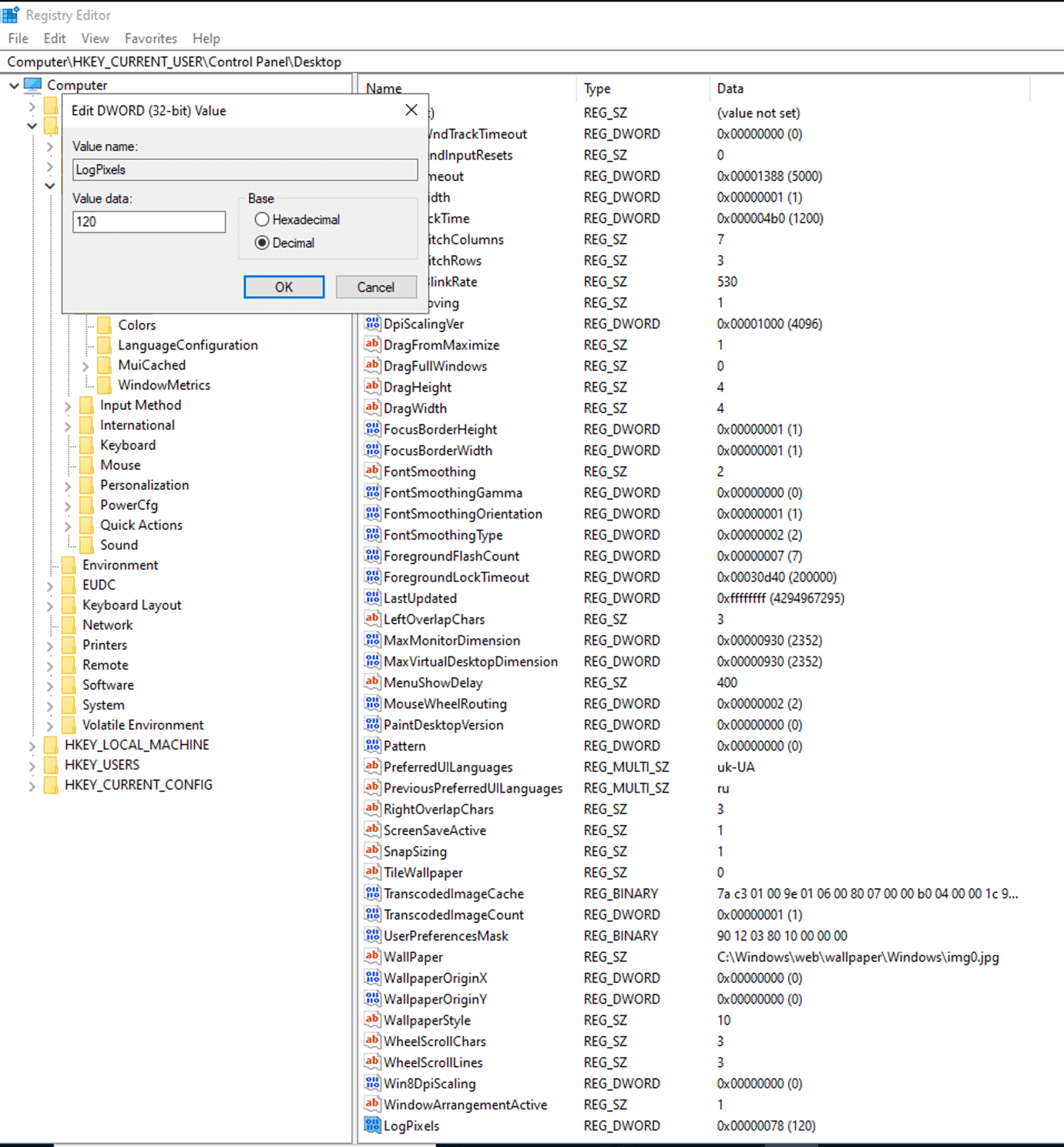
120 — для масштаба 125%
144 — для масштаба 150%
192 — для масштаба 200% (хорошо для 4к мониторов)288 — для масштаба 300%
На пустом месте нажимаем правой кнопкой мыши и выбираем new затем DWORD и вводим название LogPixels и нажимаем .
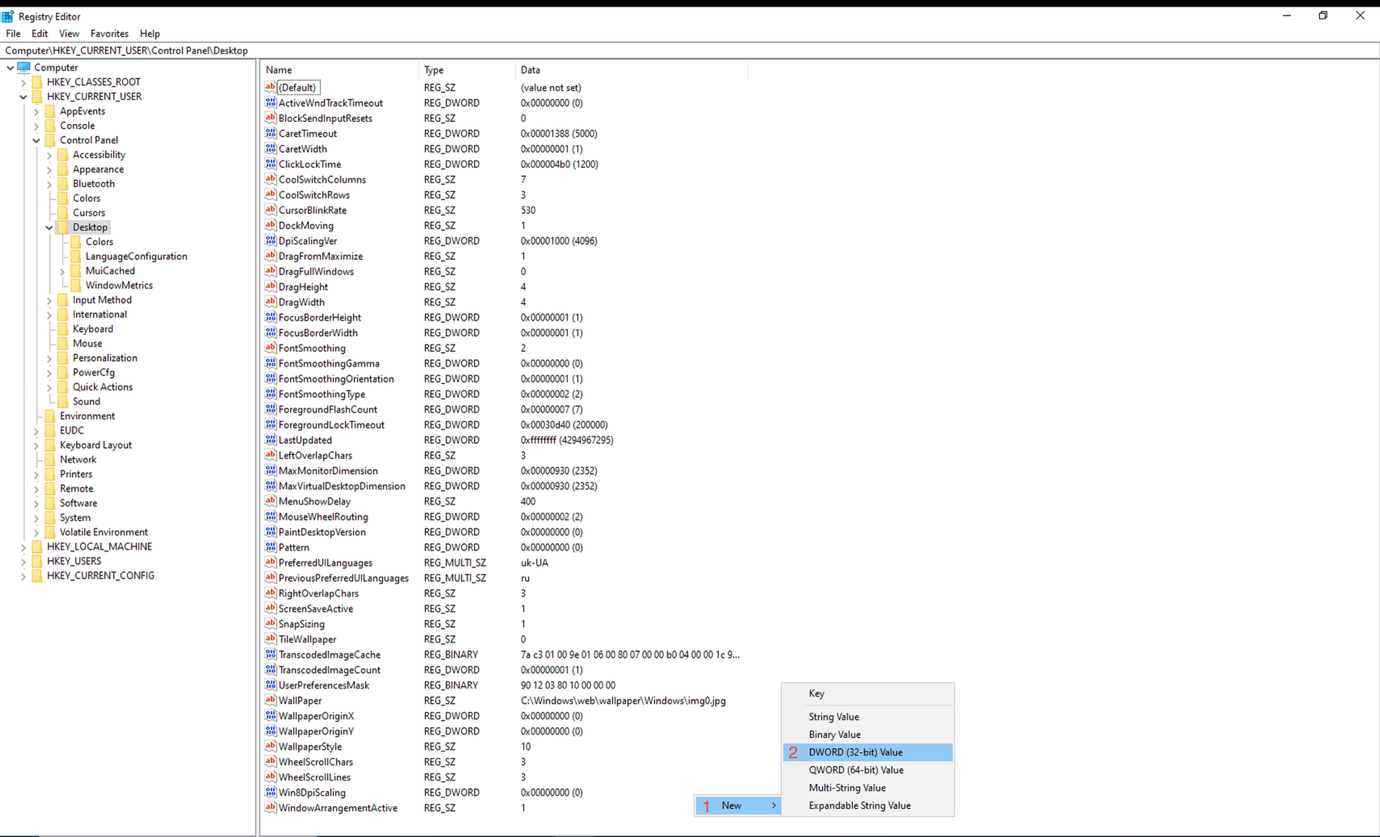
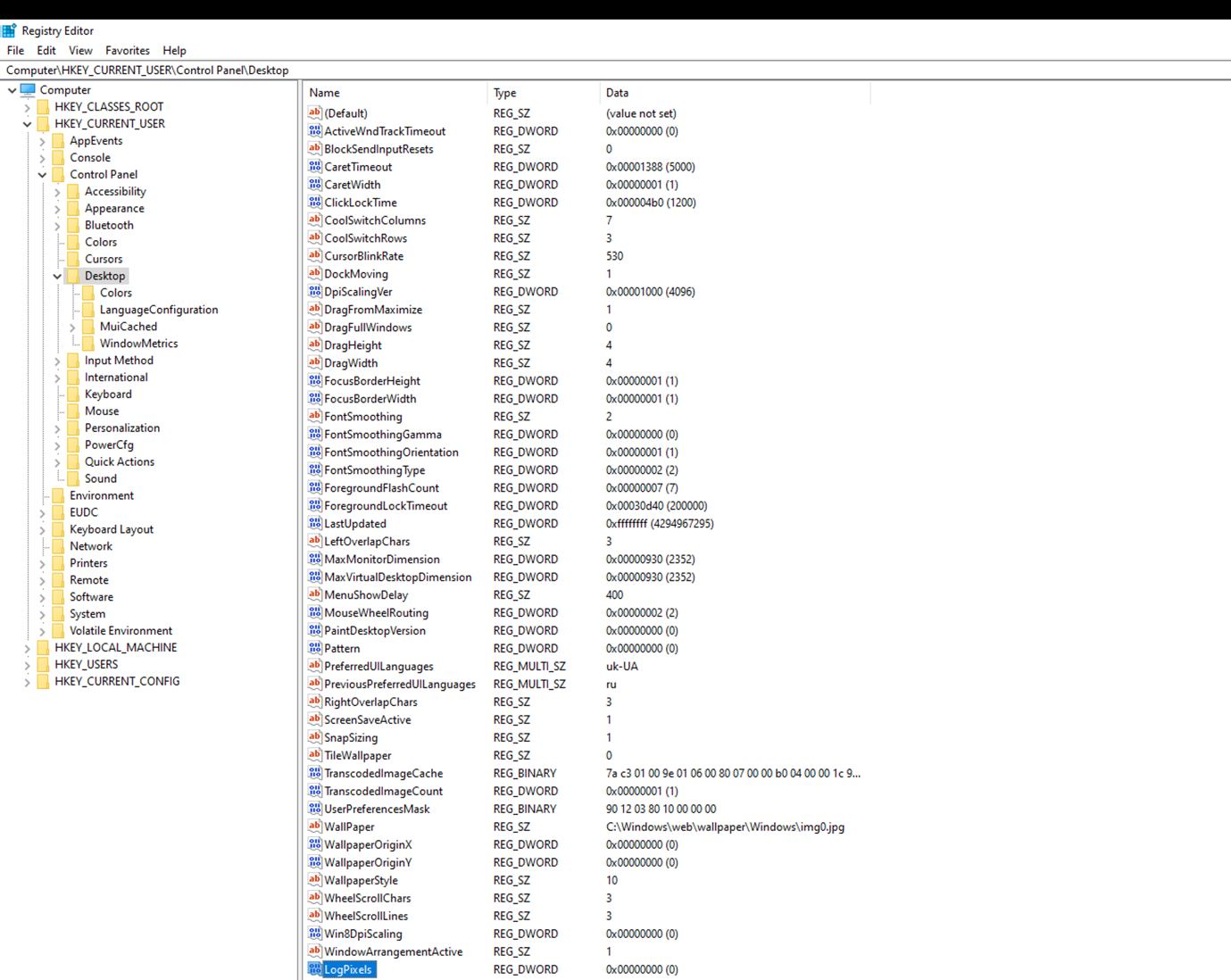
Редактируем значение параметра два раза нажав на него и задаем значение, которое нам нужно. Впритык у меня задан масштаб 125%
Для применения изменений необходимо завершить сеанс и подключиться снова. Если в будущем нужно уменьшить или увеличить масштаб, то нужно отреагировать параметр LogPixels.
 Статті
 Правильное завершение сессии RDP
Настройка синхронизации времени на контроллере домена с сервером NTP
Правильное завершение сессии RDP
Настройка синхронизации времени на контроллере домена с сервером NTP